
Come scansionare scontrini e ricevute per il 730 con iPhone
Oana · 28 ottobre 2026 · 6 min di lettura
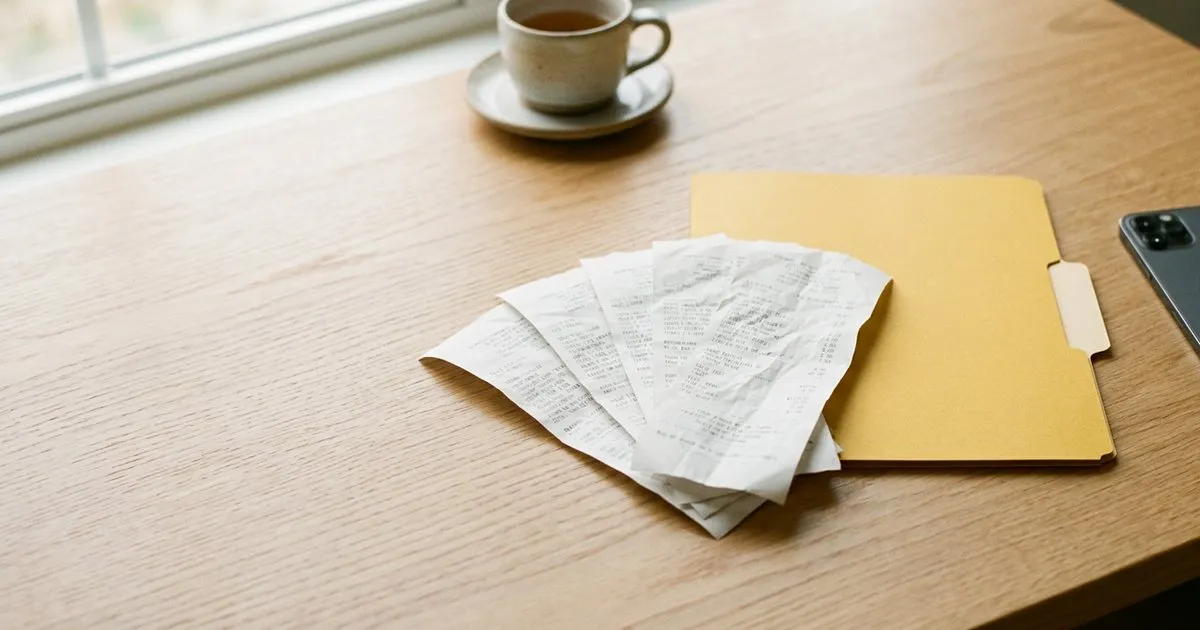
La stagione del 730 ha un andamento familiare. A maggio, mentre controlli la dichiarazione precompilata, ti ricordi che la fattura del dentista di agosto era detraibile. Sai che c’era una ricevuta. Non hai idea di dove sia finita.
Potrebbe essere nel cruscotto della macchina. In una tasca del cappotto, in un cassetto o nella borsa che hai usato per quel viaggio. E se era uno scontrino su carta termica, quella che usano quasi tutte le casse, l’inchiostro potrebbe già essere sbiadito in una macchia grigio chiaro.
La soluzione non è una memoria migliore. È una piccola routine da impostare una volta sola: scansiona lo scontrino appena te lo danno e mettilo sempre nello stesso posto. Ecco come farlo con un iPhone.
Decidi cosa vale la pena scansionare
Non serve scansionare lo scontrino di ogni caffè. Una buona regola è scansionare tutto ciò che potresti dover dimostrare in seguito:
- Le spese sanitarie: farmacia, visite, esami, occhiali da vista. In generale si detraggono al 19% oltre una franchigia, e lo scontrino della farmacia deve essere «parlante», cioè riportare il tuo codice fiscale e la descrizione dei prodotti. Per molte spese sanitarie serve anche un pagamento tracciabile (carta, bancomat, bonifico); i farmaci, per esempio, fanno eccezione
- Le donazioni a enti del Terzo settore e ad altre organizzazioni ammesse
- Le altre spese detraibili, come quelle scolastiche dei figli o le fatture dei lavori in casa che danno diritto a un bonus
- Le spese per la tua attività, se hai una partita IVA (attrezzature, programmi e tutto ciò che compri per lavorare)
- Gli acquisti importanti con garanzia, che vorrai conservare per un altro motivo
Nel dubbio, scansiona. Una scansione richiede pochi secondi e conservarla non costa nulla.
Il metodo dell’iPhone, e dove non basta
L’iPhone può scansionare una ricevuta senza app aggiuntive. Apri Note o File, scegli Scansiona documenti e tieni il telefono sopra il foglio. Abbiamo scritto una guida completa allo scanner integrato, se non l’hai ancora provato.
La scansione in sé è buona. Il problema è quello che succede dopo. In Note, la ricevuta finisce dentro la nota che avevi aperta, mescolata alle liste della spesa. In File, si chiama Documento scansionato 14.pdf ed è salvata nella cartella che era aperta in quel momento. Un anno dopo, trovare «la fattura degli occhiali» significa aprire i file uno per uno. Dove finiscono le scansioni dipende interamente da dove ti trovavi quando hai scansionato.
È questa la parte da sistemare, perché è quella che sentirai a maggio.
Impostala una volta: una cartella 730
La routine funziona solo se ogni ricevuta va nello stesso posto, quindi inizia da una cartella. Chiamala 730, oppure 730 2027 se preferisci una cartella per anno.
In Pockli Scan, una cartella può avere le sue regole: come vengono chiamati i file, quanto vengono compressi e se il testo viene letto, così potrai cercarlo in seguito. Per le ricevute, una buona impostazione è un nome che inizia con la data e un file più leggero, perché lo scontrino del supermercato non ha bisogno della risoluzione di un contratto firmato. Lo imposti una volta e ogni scansione in quella cartella lo segue. Le regole delle cartelle fanno parte di Pockli Scan Pro, che è un acquisto una tantum. Il piano gratuito ti permette di scansionare e organizzare senza prova e senza limiti di tempo.
Qualunque app usi, il principio è lo stesso: scegli la cartella, decidi i nomi e poi smetti di decidere.
Mettila nella schermata Home
La routine salta alla cassa, quando hai una borsa in mano e lo scontrino si sta già arricciando. Quindi rendi il primo passo il più breve possibile.
Pockli Scan ha un widget per la schermata Home dell’iPhone. Puoi fissare fino a quattro cartelle, e toccandone una si apre lo scanner già puntato su quella cartella. Fissa 730, e la ricevuta è archiviata prima che tu esca dal negozio. Niente app da scegliere, niente cartella da scegliere, niente da rinominare dopo.
Se preferisci non usare un widget, la stessa idea funziona con qualsiasi cosa tu possa raggiungere con un tocco. Il punto è che «scansiona lo scontrino» deve costare meno fatica che metterlo in tasca.
Qualche abitudine per scansioni pulite
Stendi lo scontrino. Liscialo su un tavolo o premilo contro una superficie piatta. La carta arricciata dà testo curvo.
Usa una superficie scura. Su qualcosa di più scuro della carta, l’iPhone rileva i bordi più facilmente.
Controlla il totale. Prenditi un secondo per verificare che data, importo e codice fiscale siano leggibili prima di buttare il foglio.
Ritrovarla a maggio
È qui che la routine ripaga. Quando il commercialista, il CAF o la dichiarazione ti chiedono qualcosa, non devi andare a cercare. Apri la cartella 730 ed è tutto lì, in ordine di data, con nomi che hanno senso.
Se ti serve una ricevuta precisa, cerca una parola che c’era scritta sopra: il nome del negozio, il prodotto, l’importo. Pockli Scan sa leggere il testo delle scansioni, quindi cercare una qualsiasi parola al suo interno funziona anche quando hai dimenticato come hai chiamato il file. Anche la ricerca nel testo completo fa parte di Pro.
Per quanto tempo conservarle?
In generale, i documenti che giustificano le detrazioni vanno conservati fino alla fine del quinto anno successivo a quello in cui hai presentato la dichiarazione. Per esempio, le ricevute del 730 presentato nel 2026 (redditi 2025) vanno tenute fino al 31 dicembre 2031. È il periodo in cui l’Agenzia delle Entrate può chiederti di mostrarle.
Chi ha una partita IVA o un’impresa ha obblighi propri, e ci sono casi particolari: per la tua situazione, fai riferimento all’Agenzia delle Entrate o al tuo commercialista. Queste sono informazioni generali, non una consulenza fiscale. La buona notizia è che una ricevuta scansionata non occupa spazio in un cassetto, quindi tenerla un po’ più a lungo non ti costa nulla.
Privata fin dall’inizio
Le ricevute mostrano dove fai acquisti, cosa compri e quanto spendi. Quelle sanitarie riportano anche il tuo codice fiscale. Pockli Scan tiene le tue scansioni sul tuo iPhone, e nel tuo iCloud se attivi la sincronizzazione. Nessun account da creare, nessun caricamento verso di noi, nessun server nostro che custodisce i tuoi file.
Inizia dalla prossima ricevuta
Non devi recuperare oggi la pila dell’anno scorso. Imposta la cartella, fissala nella schermata Home e scansiona la prossima ricevuta che ti danno. Il prossimo maggio ne sarai contento. (Se hai già una pila, scansionarla tutta in una volta è un buon lavoro per una serata tranquilla, ed ecco come tenere in ordine il risultato.)
Pockli Scan è sull’App Store. Puoi provarla gratis, senza account.
Prova Pockli Scan
I tuoi documenti meritano un posto migliore.
