
Belege scannen für die Steuererklärung – so geht's mit dem iPhone
Oana · 28. Oktober 2026 · 5 Min. Lesezeit
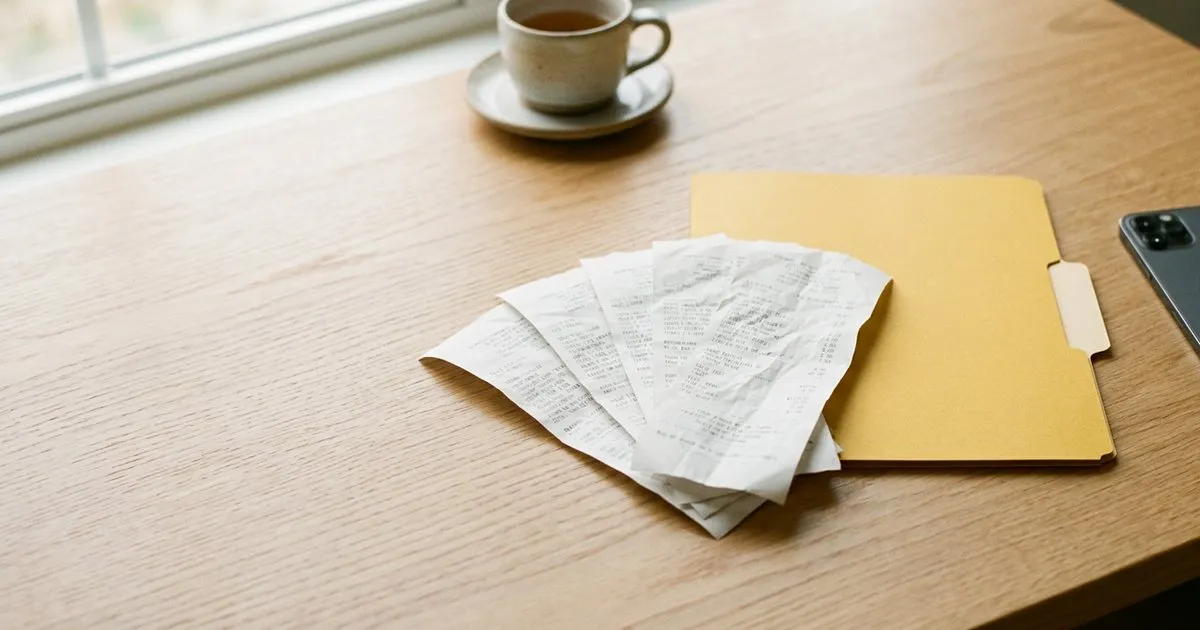
Bei der Steuererklärung ist es jedes Jahr dasselbe: Du sitzt davor und erinnerst dich, dass die Druckerpatronen, die du im August gekauft hast, absetzbar waren. Du weißt, dass es einen Beleg gab. Du hast keine Ahnung, wo er geblieben ist.
Vielleicht im Handschuhfach. Vielleicht in einer Jackentasche, in einer Schublade oder in der Tasche, die du auf dieser einen Reise dabeihattest. Und wenn er auf Thermopapier gedruckt war, wie die meisten Kassenbons, verblasst die Schrift vielleicht schon zu einem blassgrauen Schleier.
Die Lösung ist kein besseres Gedächtnis. Es ist eine kleine Routine, die du einmal einrichtest: Scanne den Beleg, sobald du ihn bekommst, und leg ihn jedes Mal am selben Ort ab. So geht das mit dem iPhone.
Entscheide, was sich zu scannen lohnt
Du musst nicht jeden Kassenbon für einen Kaffee scannen. Eine gute Faustregel: Scanne alles, was du später vielleicht nachweisen musst.
- Arbeitsmittel, Geräte, Software und alles, was du für deinen Job, ein Gewerbe oder einen Nebenverdienst kaufst
- Spendenquittungen
- Krankheitskosten, die du selbst bezahlt hast
- Handwerkerrechnungen und Kosten für haushaltsnahe Dienstleistungen, Ausgaben fürs Homeoffice und Reparaturen an einer vermieteten Wohnung
- Größere Anschaffungen mit Garantie – die willst du aus einem anderen Grund aufheben
Wenn du unsicher bist, scanne es. Ein Scan dauert ein paar Sekunden, und ihn aufzuheben kostet nichts.
Der iPhone-Weg und wo er an Grenzen stößt
Dein iPhone kann einen Beleg ohne zusätzliche App scannen. Öffne Notizen oder Dateien, wähle Dokumente scannen und halte das iPhone über das Papier. Wir haben eine ausführliche Anleitung zum eingebauten Scanner geschrieben, falls du ihn noch nicht ausprobiert hast.
Der Scan selbst ist gut. Das Problem ist, was danach passiert. In Notizen landet der Beleg in der Notiz, die du gerade offen hattest, zwischen Einkaufslisten. In Dateien heißt er Gescanntes Dokument 14.pdf und liegt in dem Ordner, der gerade offen war. Ein Jahr später bedeutet die Suche nach „dem Beleg für die Laptoptasche“, eine Datei nach der anderen zu öffnen. Wo Scans landen, hängt ganz davon ab, wo du warst, als du gescannt hast.
Genau diesen Teil lohnt es sich zu lösen, denn den spürst du, wenn die Steuererklärung ansteht.
Einmal einrichten: ein Steuer-Ordner
Die Routine funktioniert nur, wenn jeder Beleg am selben Ort landet. Fang also mit einem Ordner an. Nenn ihn Steuern oder Steuern 2026, wenn du lieber einen Ordner pro Jahr hast.
In Pockli Scan kann ein Ordner eigene Regeln haben: wie Dateien benannt werden, wie stark sie komprimiert werden und ob der Text gelesen wird, damit du später danach suchen kannst. Für Belege bietet sich ein Name an, der mit dem Datum beginnt, und eine kleinere Dateigröße – ein Kassenbon vom Supermarkt braucht nicht die Auflösung eines unterschriebenen Vertrags. Einmal einstellen, und jeder Scan in diesen Ordner folgt den Regeln. Ordnerregeln gehören zu Pockli Scan Pro, einem einmaligen Kauf. Mit der kostenlosen Version kannst du ohne Testphase und ohne Zeitlimit scannen und ordnen.
Egal, welche App du nutzt, das Prinzip ist dasselbe: Ordner wählen, Benennung festlegen und danach nicht mehr entscheiden.
Leg ihn auf deinen Home-Bildschirm
Die Routine scheitert an der Kasse, wenn du eine Tüte in der Hand hast und der Bon sich schon einrollt. Mach den ersten Schritt also so kurz wie möglich.
Pockli Scan hat ein Widget für deinen Home-Bildschirm. Du kannst bis zu vier Ordner anheften, und ein Tipp auf einen davon öffnet den Scanner direkt für diesen Ordner. Hefte Steuern an, und der Beleg ist abgelegt, bevor du den Laden verlassen hast. Keine App auswählen, keinen Ordner auswählen, nichts später umbenennen.
Wenn du kein Widget nutzen willst, funktioniert dieselbe Idee mit allem, was du mit einem Tipp erreichst. Entscheidend ist, dass „Beleg scannen“ weniger Aufwand ist, als ihn in die Tasche zu stecken.
Ein paar Gewohnheiten für saubere Scans
Streich den Beleg glatt. Leg ihn auf einen Tisch oder drück ihn auf eine glatte Fläche. Eingerolltes Papier ergibt krumme Schrift.
Nimm einen dunklen Untergrund. Vor etwas Dunklerem als dem Papier erkennt das iPhone die Ränder leichter.
Prüf den Betrag. Nimm dir eine Sekunde, um zu sehen, ob Datum und Betrag lesbar sind, bevor du das Papier wegwirfst.
Finden, wenn es so weit ist
Hier zahlt sich die Routine aus. Wenn deine Steuerberatung, die Steuersoftware oder das Finanzamt nach etwas fragt, musst du nicht suchen. Du öffnest den Ordner Steuern, und alles ist da, nach Datum sortiert, mit Namen, die Sinn ergeben.
Wenn du einen bestimmten Beleg brauchst, such nach einem Wort, das darauf stand: dem Namen des Geschäfts, dem Produkt, dem Betrag. Pockli Scan kann den Text deiner Scans lesen, deshalb funktioniert die Suche nach jedem Wort darin auch dann, wenn du vergessen hast, wie du die Datei genannt hast. Die Volltextsuche gehört ebenfalls zu Pro.
Wie lange solltest du Belege aufheben?
Das hängt davon ab, ob es um private Belege oder um Unterlagen für ein Unternehmen geht. Ein paar Dinge gelten in Deutschland allgemein (in Österreich und der Schweiz gelten andere Regeln):
- Für die Einkommensteuererklärung musst du Belege in der Regel nicht mehr mitschicken, solltest sie aber bereithalten – das Finanzamt kann sie auch nach der Abgabe noch anfordern.
- Wer selbstständig ist oder ein Gewerbe betreibt, unterliegt gesetzlichen Aufbewahrungsfristen, die mehrere Jahre betragen. Welche Frist für welche Unterlage gilt, klärst du am besten mit deiner Steuerberatung oder beim Finanzamt.
Das sind allgemeine Informationen, keine Steuerberatung, und deine Situation kann anders sein. Die gute Nachricht: Ein gescannter Beleg nimmt keinen Platz in der Schublade weg, ihn etwas länger aufzuheben kostet dich also nichts.
Privat von Anfang an
Belege zeigen, wo du einkaufst, was du kaufst und wie viel du ausgibst. Pockli Scan behält deine Scans auf deinem iPhone und in deiner eigenen iCloud, wenn du die Synchronisierung einschaltest. Es gibt kein Konto, das du anlegen musst, kein Hochladen zu uns und keine Server von uns, auf denen deine Dateien liegen.
Fang mit dem nächsten Beleg an
Du musst den Stapel vom letzten Jahr nicht heute aufarbeiten. Richte den Ordner ein, leg ihn auf deinen Home-Bildschirm und scanne den nächsten Beleg, den du bekommst. Bei der nächsten Steuererklärung wirst du froh darüber sein. (Falls du schon einen Stapel hast: Ihn in einem Rutsch zu scannen, ist eine gute Aufgabe für einen ruhigen Abend, und so bleiben die Ergebnisse geordnet.)
Pockli Scan gibt es im App Store. Kostenlos ausprobieren, ohne Konto.
Pockli Scan ausprobieren
Deine Dokumente verdienen ein besseres Zuhause.
