
Wo werden gescannte Dokumente auf dem iPhone gespeichert? Alle Orte im Überblick
Oana · 4. Mai 2026 · 8 Min. Lesezeit
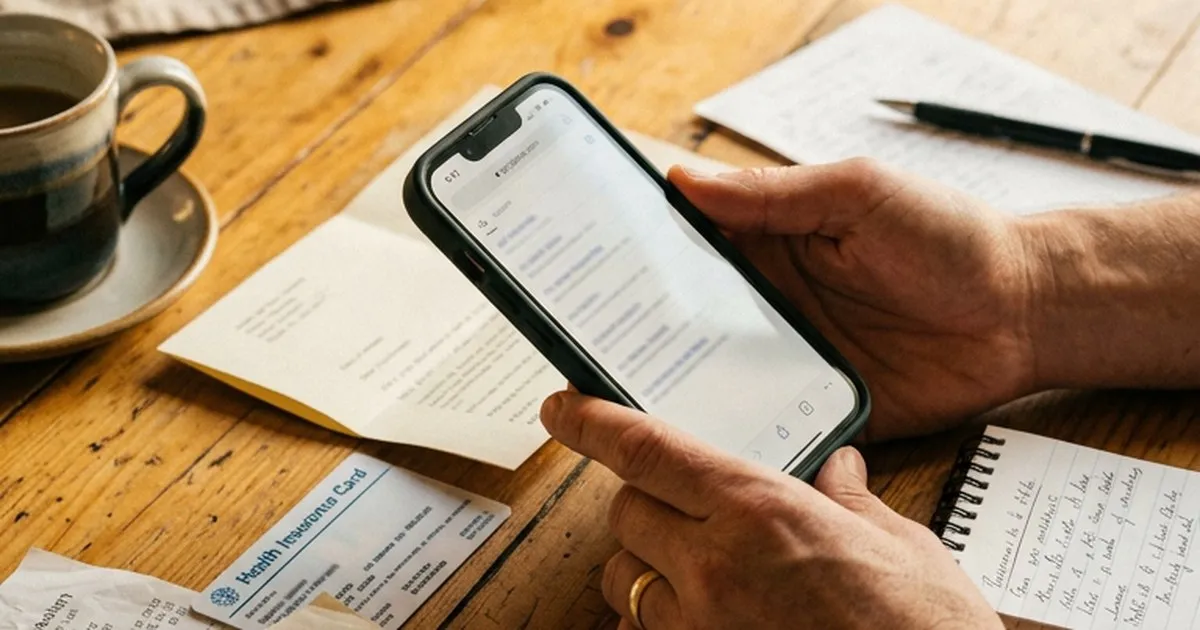
Du hast das Dokument gescannt. Da bist du dir sicher.
Du erinnerst dich, wie du dein iPhone über die Seite gehalten hast, wie die Ränder eingerastet sind, wie du auf Sichern getippt hast.
Jetzt sind drei Wochen vergangen. Du sitzt in einem Wartezimmer. Jemand fragt nach deiner Versichertenkarte. Du öffnest dein Handy … und sie ist weg.
Nicht in Fotos. Nicht in Dateien. Vielleicht in Notizen? Du öffnest ein paar Ordner, scrollst durch ein Dutzend PDFs namens „Gescanntes Dokument“, und keins davon sieht richtig aus.
Was ist passiert?
Das eigentliche Problem ist nicht das Scannen. Sondern was danach passiert.
Das iPhone ist ein großartiger Scanner. Die Kamera funktioniert, die Randerkennung funktioniert, die Texterkennung funktioniert – und weil jede Scanner-App auf iOS unter der Haube dieselben Apple-Schnittstellen nutzt (VisionKit für die Aufnahme, das Vision-Framework für die Texterkennung), ist das eigentliche Scannen praktisch identisch, egal welche App du nimmst. Notizen, Dateien, Mail, Pockli, Scanner-Apps von Drittanbietern – alle erzeugen vergleichbare PDFs mit vergleichbarer Hardware. Auf dieser Plattform gibt es kein Geheimrezept fürs Scannen.
Der Unterschied zwischen all diesen Orten liegt darin, was nach dem Scan passiert. Wohin die Datei geht. Wie sie heißt. Ob du sie nächsten Monat wiederfindest. Das ist das ungelöste Problem auf dem iPhone – und der Grund, warum dasselbe Dokument drei Wochen später unauffindbar wirken kann.
Es gibt keinen einzelnen Ort, an dem alle deine Scans landen. Wo dein Dokument gespeichert wird, hängt ganz davon ab, wo du warst, als du es gescannt hast. Und genau daran erinnern sich die meisten nicht.
Wenn du in Notizen gescannt hast
Hier landen viele Scans aus Versehen. Du bist schon in einer Notiz – schreibst etwas in einem Meeting mit, machst eine Liste – und tippst auf das Kamerasymbol, wählst „Dokumente scannen“ und nimmst eine Seite auf.
Der Scan wird in genau dieser Notiz gespeichert. Nicht als eigene Datei. Nicht in der App Dateien. Nicht in iCloud Drive – Notizen nutzt sein eigenes iCloud-Notizen-System, das davon getrennt ist.
Notizen hat zwar eine Anhänge-Übersicht, die du in aktuellen iOS-Versionen über die Ordneroptionen erreichst und die jeden Scan aus all deinen Notizen in einem Raster zeigt. Aber du bekommst eine Wand aus winzigen Miniaturen ohne aussagekräftige Dateinamen, ohne Ordnerstruktur und ohne eigene Beschriftungen. Um deine Versichertenkarte zu finden, musst du trotzdem eine Miniatur nach der anderen antippen.
Die Suche kann helfen – Notizen erkennt Text in gescannten Anhängen mit derselben Vision-Texterkennung von Apple, die jede Scanner-App auf dem iPhone nutzt, die Erkennung selbst ist also solide. Die eigentliche Grenze ist nicht die Texterkennung. Sondern dass Notizen für Notizen gebaut wurde, nicht für Dokumente. Deine Versichertenkarte ist ein Eintrag unter Hunderten Einkaufslisten, Meeting-Notizen und Rezept-Screenshots, und die App gibt dir keine echte Möglichkeit, sie vom Rest zu trennen.
Wenn du in der App Dateien gescannt hast
Das kommt einem Dateisystem am nächsten und ist von den iPhone-Standardwegen am besten auffindbar, weil Dateien oben ein richtiges Suchfeld hat.
Wenn du aus Dateien scannst (Menü mit den drei Punkten → „Dokumente scannen“), wird das Dokument in dem Ordner gespeichert, in dem du beim Start warst. Der Standardname ist etwa „Gescanntes Dokument.pdf“, weitere Scans werden automatisch hochgezählt – „Gescanntes Dokument 2“, „Gescanntes Dokument 3“ und so weiter. Keiner dieser Namen verrät dir, was drinsteht.
Das bedeutet zweierlei. Wenn du den Ordner nicht mehr weißt, ist Durchblättern mühsam. Und wenn du die Datei nicht umbenannt hast, ist es noch mühsamer, sie unter anderen Scans zu erkennen.
Die Suche ist hier deine beste Freundin. Dateien findet Dokumente oft über den Dateinamen und in aktuellen iOS-Versionen auch über Wörter im PDF selbst, wenn das Dokument eine durchsuchbare Textebene hat. Die Texterkennung dahinter ist dasselbe Vision-Framework von Apple, das die Texterkennung in ganz iOS antreibt – ihre Stärken und Grenzen sind also überall gleich, nicht nur in Dateien. Der Haken speziell bei Dateien: Die Suche reicht weit über iCloud Drive, sodass fremde PDFs, die zufällig ein Wort gemeinsam haben, deine Ergebnisse überfluten können – nützlich, aber nicht präzise.
Wenn du aus Mail gescannt hast
Das ist einer der einfachsten Wege, einen Scan zu „verlieren“. Du antwortest auf eine E-Mail, in der du gebeten wirst, etwas eingescannt zurückzuschicken. Du scannst direkt aus dem Verfassen-Fenster von Mail – im Menü für Anhänge gibt es eine Scan-Option –, schickst die Antwort ab und machst weiter.
Der Scan hängt an dieser E-Mail. Das war’s. Er wird nicht automatisch anderswo gespeichert – nicht in Dateien, nicht in Notizen. Solange du nicht von Hand eine Kopie gesichert hast oder weißt, welche E-Mail du geschickt hast, existiert der Scan nur in deinem Ordner „Gesendet“.
Wenn es eigentlich nur ein Foto ist
Das sorgt für viel Verwirrung. Wenn du statt eines Scanners die Kamera-App benutzt hast – also ein ganz normales Foto gemacht –, ist es kein Scan. Es ist ein Bild. Es liegt in deiner Fotomediathek, gespeichert als JPEG oder HEIC statt als PDF.
Die gute Nachricht: Dein iPhone erkennt mit Live Text trotzdem Text in Bildern, du kannst also in Fotos und Spotlight nach Wörtern suchen, die im Bild vorkommen. Die schlechte: Es ist keine Dokumentdatei, es liegt zwischen Screenshots und Selfies, und es in ein einzelnes PDF umzuwandeln – möglich über Teilen → Drucken → mit zwei Fingern aufziehen oder über einen Kurzbefehl – ist ein zusätzlicher Handgriff, den die Kamera nicht automatisch erledigt.
Wenn du also sicher bist, dass du etwas „gescannt“ hast, es aber nirgends findest, schau in Fotos. Gut möglich, dass es ein Foto ist, kein Scan, und du die ganze Zeit in der falschen App gesucht hast.
Wenn du eine Scanner-App eines Drittanbieters benutzt hast
Jede Scanner-App ist eine eigene Welt. Manche speichern Dateien lokal, manche synchronisieren mit ihrer eigenen Cloud, manche sind in die App Dateien eingebunden, manche nicht – meist abhängig von Einstellungen, die du vielleicht gesetzt hast, vielleicht auch nicht.
Das Ergebnis in der Praxis: Wenn du vor sechs Monaten in App A gescannt hast und heute in App B, sind deine Dokumente auf Mediatheken verteilt, die nicht miteinander reden. Nach ein paar Monaten weißt du vielleicht nicht einmal mehr, welche App du damals benutzt hast. Hast du sie gelöscht? Ist das Abo ausgelaufen? Sind die Dateien noch da?
Welche Rolle iCloud dabei spielt
iCloud kann helfen – aber es vereint nicht alles. Die App Dateien synchronisiert mit iCloud Drive. Notizen synchronisiert mit iCloud-Notizen, einem getrennten System. Mail-Anhänge liegen in deinem E-Mail-Postfach. Apps von Drittanbietern haben jeweils ihre eigene Cloud.
Selbst mit aktivierter iCloud sind deine Scans also weiter über getrennte Systeme verstreut – in iCloud Drive landen manche davon, der Rest liegt anderswo, und du hast immer noch keinen einzigen Ort, an dem du nachsehen kannst.
Und auf dem iPad?
Es gelten dieselben Regeln. Ein iPad scannt mit denselben Werkzeugen in Notizen, Dateien und Mail, also landet ein Scan dort, wo du beim Scannen warst: in der Notiz, in dem Ordner, der in Dateien offen war, als Anhang der E-Mail oder in Fotos, wenn du die Kamera benutzt hast.
Zwei Dinge bringen Leute durcheinander. Dateien hat auf dem iPad mehr als einen Speicherort, meist iCloud Drive und Auf meinem iPad, und ein Scan, der an einem Ort gespeichert ist, taucht am anderen nicht auf. Und ein Scan, den du auf dem iPhone in Notizen gemacht hast, kann auf deinem iPad erscheinen, solange beide denselben Apple Account mit aktivierten iCloud-Notizen nutzen – der Scan, den du suchst, wurde also vielleicht auf dem anderen Gerät gemacht.
Warum ist das so schwer?
Weil das System um den Kontext herum gebaut ist, nicht um Dokumente.
Dein iPhone merkt sich, wo du warst, als du gescannt hast. Du aber merkst dir, dass du etwas gescannt hast. Genau diese Lücke ist das eigentliche Problem.
Wenn du gelegentlich scannst, ist das in Ordnung – meist kannst du deine Schritte zurückverfolgen. Aber sobald Scannen zum festen Teil deines Alltags wird – Belege, Formulare, Ausweise, Versicherungskarten, Schulzettel –, bricht das schnell zusammen. Am Ende hast du mehrere Apps, nichtssagende Dateinamen und keinen einzigen Ort, an dem du nachsehen kannst.
Ein einfacheres Denkmodell
Statt zu fragen „Wo ist mein Scan hin?“, frag besser „Wo war ich, als ich ihn gescannt habe?“.
Warst du in Notizen, schau in die Notiz. Warst du in Dateien, schau in den Ordner. Warst du in Mail, schau in „Gesendet“. Hast du die Kamera benutzt, schau in Fotos. Hast du eine andere Scanner-App benutzt, schau in deren Mediathek.
So funktioniert iOS heute.
Oder du sparst dir die Schnitzeljagd
Das Scannen ist auf dem iPhone gelöst. Die Kamera, die Randerkennung, die Texterkennung – all das steckt in Apples Frameworks, und jede App auf der Plattform (auch Pockli) nutzt dieselben Schnittstellen dafür. Es gibt kein Geheimrezept fürs Scannen, das wir bauen könnten, und wir haben es auch nicht versucht.
Was wir gebaut haben, ist die Ebene, die dem iPhone fehlt: ein einziges Zuhause für jeden Scan. Eine App, in der alles landet, was du scannst – so benannt, wie du es einmal eingerichtet hast, in Ordner deiner Wahl sortiert, durchsuchbar über die Wörter im Dokument. Du musst dich nie daran erinnern, welche App du benutzt oder wie du die Datei genannt hast, weil es nur einen Ort gibt, an dem sie sein kann.
Alles bleibt weiterhin auf deinem iPhone und in deiner iCloud – kein Konto, keine Server, die wir betreiben, kein Dritter, der deine Dateien hat.
Lade Pockli im App Store und spar dir beim nächsten Mal die Schnitzeljagd.
Pockli Scan ausprobieren
Deine Dokumente verdienen ein besseres Zuhause.
