
Où vont les documents numérisés sur iPhone? Tous les endroits où chercher
Oana · 4 mai 2026 · 8 min de lecture
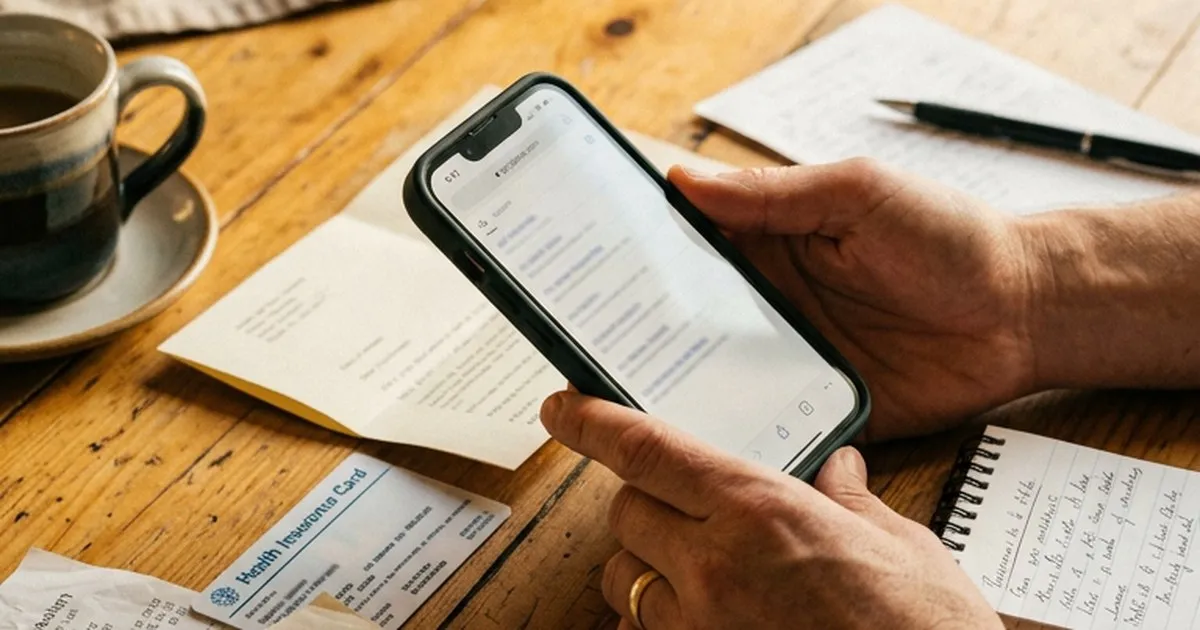
Vous avez numérisé le document. Vous en êtes sûr.
Vous vous souvenez d’avoir tenu votre iPhone au-dessus de la page, d’avoir vu les bords se caler, d’avoir touché Enregistrer.
Trois semaines plus tard, vous êtes dans une salle d’attente. On vous demande votre carte d’assurance. Vous ouvrez votre téléphone… et elle a disparu.
Pas dans Photos. Pas dans Fichiers. Dans Notes, peut-être? Vous ouvrez quelques dossiers, faites défiler une douzaine de PDF nommés « Document numérisé », et aucun ne semble être le bon.
Que s’est-il passé?
Le vrai problème, ce n’est pas la numérisation. C’est ce qui vient après.
L’iPhone numérise très bien. L’appareil photo fonctionne, la détection des bords fonctionne, l’OCR fonctionne – et comme toutes les apps de numérisation sur iOS utilisent les mêmes API Apple en coulisses (VisionKit pour la capture, le framework Vision pour la reconnaissance de texte), la numérisation elle-même est quasiment identique quelle que soit l’app choisie. Notes, Fichiers, Mail, Pockli, les apps tierces : toutes produisent des PDF comparables à partir du même matériel. Il n’y a pas de recette secrète de numérisation sur cette plateforme.
Ce qui change d’un endroit à l’autre, c’est ce qui se passe après la numérisation. Où va le fichier. Comment il s’appelle. Si vous pourrez le retrouver le mois prochain. C’est le problème non résolu de l’iPhone, et c’est pour cela qu’un même document peut sembler introuvable trois semaines plus tard.
Il n’existe pas d’endroit unique où vont tous vos documents numérisés. L’endroit où atterrit votre document dépend entièrement de là où vous étiez quand vous l’avez numérisé. Et c’est précisément ce dont on ne se souvient pas.
Si vous avez numérisé dans Notes
C’est là que beaucoup de documents atterrissent par accident. Vous êtes déjà dans une note – vous prenez des notes en réunion, vous écrivez une liste –, vous touchez l’icône de l’appareil photo, choisissez « Numériser des documents » et capturez une page.
Le document est enregistré dans cette note précise. Pas comme fichier séparé. Pas dans l’app Fichiers. Pas dans iCloud Drive non plus : Notes utilise son propre système de synchronisation iCloud, distinct.
Notes propose bien un navigateur de pièces jointes, accessible par les options du dossier dans les versions récentes d’iOS, qui affiche tous les documents numérisés de vos notes dans une seule grille. Mais vous obtenez un mur de minuscules vignettes, sans noms de fichiers parlants, sans structure de dossiers et sans étiquettes de votre choix. Pour trouver votre carte d’assurance, il faut encore toucher chaque vignette une par une.
La recherche peut aider : Notes reconnaît le texte des pièces jointes numérisées grâce au même OCR Apple Vision qu’utilisent toutes les apps de numérisation sur iPhone, donc la reconnaissance elle-même est solide. La vraie limite n’est pas l’OCR. C’est que Notes a été conçu pour des notes, pas pour des documents. Votre carte d’assurance n’est qu’une entrée parmi des centaines de listes d’épicerie, de notes de réunion et de captures de recettes, et l’app ne vous donne aucun vrai moyen de la séparer du reste.
Si vous avez numérisé dans l’app Fichiers
C’est l’expérience la plus proche d’un vrai fichier, et la plus facile à retrouver parmi les outils par défaut de l’iPhone, car Fichiers a une vraie barre de recherche en haut de l’écran.
Quand vous numérisez depuis Fichiers (menu à trois points → « Numériser des documents »), le document est enregistré dans le dossier que vous parcouriez au moment de commencer. Le nom par défaut ressemble à « Document numérisé.pdf », et les documents suivants sont numérotés automatiquement : « Document numérisé 2 », « Document numérisé 3 », et ainsi de suite. Aucun de ces noms ne dit ce que contient le fichier.
Cela implique deux choses. Si vous ne vous souvenez pas du dossier, le parcourir est difficile. Et si vous n’avez pas renommé le fichier, le reconnaître parmi les autres documents numérisés l’est encore plus.
La recherche est votre meilleure alliée ici. Fichiers retrouve souvent les documents par nom et, dans les versions récentes d’iOS, par les mots contenus dans le PDF lorsque celui-ci comporte une couche de texte consultable. L’OCR qui fait ce travail est le même framework Apple Vision qui assure la reconnaissance de texte dans tout iOS : ses forces et ses limites sont donc les mêmes partout, pas propres à Fichiers. Le piège propre à Fichiers, c’est que la recherche couvre largement iCloud Drive : des PDF sans rapport qui partagent un mot peuvent encombrer vos résultats. Utile, mais pas chirurgical.
Si vous avez numérisé depuis Mail
C’est l’une des façons les plus faciles de « perdre » un document. Vous répondez à un courriel qui vous demande de renvoyer un document numérisé. Vous le numérisez directement depuis la fenêtre de rédaction de Mail – le menu des pièces jointes propose la numérisation –, vous envoyez la réponse et passez à autre chose.
Le document est joint à ce courriel. Point. Il n’est enregistré automatiquement nulle part ailleurs : ni dans Fichiers, ni dans Notes. À moins d’en avoir enregistré une copie à la main ou de vous souvenir du courriel envoyé, le document n’existe que dans votre dossier Envoyés.
Si c’est en fait juste une photo
Celui-ci crée beaucoup de confusion. Si vous avez utilisé l’app Appareil photo au lieu d’un outil de numérisation – une simple photo –, ce n’est pas un document numérisé. C’est une image. Elle se trouve dans votre photothèque, au format JPEG ou HEIC plutôt qu’en PDF.
La bonne nouvelle : votre iPhone reconnaît quand même le texte des images grâce à Texte en direct, vous pouvez donc chercher dans Photos et Spotlight des mots qui apparaissent sur la photo. La mauvaise : ce n’est pas un fichier document, elle est mélangée aux captures d’écran et aux égoportraits, et la convertir en un seul PDF – possible par Partager → Imprimer → écarter deux doigts, ou par un raccourci – est une étape manuelle de plus, pas quelque chose que l’appareil photo fait automatiquement.
Donc si vous êtes certain d’avoir « numérisé » quelque chose sans le trouver nulle part, regardez dans Photos. Il y a de bonnes chances que ce soit une photo, pas un document numérisé, et que vous ayez cherché dans la mauvaise app depuis le début.
Si vous avez utilisé une app de numérisation tierce
Chaque app de numérisation est un monde à part. Certaines stockent les fichiers en local, d’autres les synchronisent dans leur propre nuage, certaines s’intègrent à l’app Fichiers, d’autres non – le plus souvent selon des réglages que vous avez ou non modifiés.
Résultat concret : si vous avez numérisé dans l’app A il y a six mois et dans l’app B aujourd’hui, vos documents sont répartis entre des bibliothèques qui ne communiquent pas. Au bout de quelques mois, vous ne vous souvenez peut-être même plus de l’app utilisée à l’époque. L’avez-vous supprimée? L’abonnement a-t-il expiré? Les fichiers sont-ils toujours dedans?
Et iCloud dans tout ça?
iCloud peut aider, mais il n’unifie pas tout. L’app Fichiers se synchronise avec iCloud Drive. Notes se synchronise avec iCloud de son côté, dans un système séparé. Les pièces jointes de Mail restent dans vos courriels. Les apps tierces ont chacune leur propre nuage.
Donc même avec iCloud activé, vos documents numérisés restent éparpillés entre des systèmes séparés : iCloud Drive en contient certains, les autres sont ailleurs, et vous n’avez toujours pas d’endroit unique où chercher.
Et sur iPad?
Les mêmes règles s’appliquent. Un iPad numérise avec les mêmes outils – Notes, Fichiers et Mail –, donc un document arrive là où vous étiez au moment de le numériser : dans la note, dans le dossier de Fichiers qui était ouvert, joint au courriel, ou dans Photos si vous avez utilisé l’Appareil photo.
Deux choses piègent souvent. Fichiers sur iPad propose plusieurs emplacements d’enregistrement, généralement iCloud Drive et Sur mon iPad, et un document enregistré dans l’un n’apparaît pas dans l’autre. Et un document numérisé dans Notes sur votre iPhone peut apparaître sur votre iPad, à condition que les deux utilisent le même compte Apple avec la synchronisation iCloud de Notes activée : le document que vous cherchez a donc peut-être été numérisé sur l’autre appareil.
Alors pourquoi est-ce si compliqué?
Parce que le système est construit autour du contexte, pas des documents.
Votre iPhone se souvient d’où vous étiez quand vous avez numérisé. Mais vous, vous vous souvenez d’avoir numérisé quelque chose. Ce décalage est le vrai problème.
Si vous numérisez de temps en temps, ça va : vous pouvez généralement retracer vos pas. Mais dès que la numérisation fait partie de votre quotidien – reçus, formulaires, pièces d’identité, cartes d’assurance, papiers d’école –, cela s’effondre vite. Vous vous retrouvez avec plusieurs apps, des noms de fichiers génériques et aucun endroit unique où chercher.
Une façon plus simple d’y penser
Au lieu de vous demander « où est passé mon document? », la bonne question est « où étais-je quand je l’ai numérisé? ».
Si vous étiez dans Notes, regardez la note. Dans Fichiers, regardez le dossier. Dans Mail, regardez les Envoyés. Si vous avez utilisé l’Appareil photo, regardez dans Photos. Si vous avez utilisé une autre app de numérisation, regardez sa bibliothèque.
C’est ainsi que fonctionne iOS aujourd’hui.
Ou vous pouvez éviter la chasse au trésor
La partie numérisation de l’iPhone est réglée. L’appareil photo, la détection des bords, l’OCR : tout est déjà dans les frameworks d’Apple, et toutes les apps de la plateforme (y compris Pockli) utilisent les mêmes API pour le faire. Il n’y a pas de recette secrète de numérisation à inventer, et nous n’avons pas essayé.
Ce que nous avons construit, c’est la couche qui manque à l’iPhone : une place unique pour chaque document numérisé. Une seule app où va tout ce que vous numérisez – nommé selon les règles que vous avez définies une fois, rangé dans les dossiers de votre choix, retrouvable par les mots qu’il contient. Plus besoin de vous souvenir de l’app utilisée ni du nom donné au fichier : il n’y a qu’un seul endroit où il peut être.
Tout reste sur votre iPhone et dans votre iCloud : aucun compte, aucun serveur exploité par nous, aucun tiers qui détienne vos fichiers.
Téléchargez Pockli sur l’App Store et évitez la chasse au trésor la prochaine fois.
Essayez Pockli Scan
Vos documents méritent une meilleure place.
