
Dove finiscono i documenti scansionati su iPhone? Tutti i posti in cui cercare
Oana · 4 maggio 2026 · 8 min di lettura
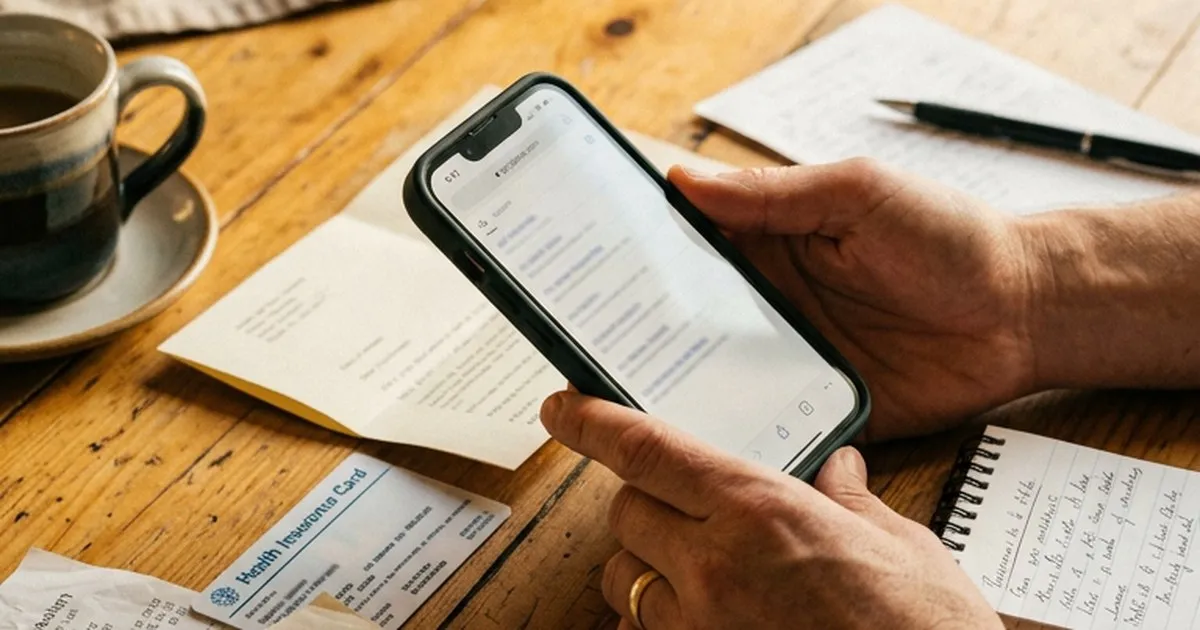
Hai scansionato il documento. Ne sei sicuro.
Ricordi di aver tenuto l’iPhone sopra il foglio, di aver visto i bordi agganciarsi, di aver toccato Salva.
Ora sono passate tre settimane. Sei in una sala d’attesa. Qualcuno ti chiede la tessera sanitaria. Apri il telefono… e non c’è.
Non è in Foto. Non è in File. Forse in Note? Apri qualche cartella, scorri una decina di PDF che si chiamano «Documento scansionato», e nessuno sembra quello giusto.
Cos’è successo?
Il vero problema non è la scansione. È quello che succede dopo.
L’iPhone è un ottimo scanner. La fotocamera funziona, il rilevamento dei bordi funziona, l’OCR funziona. E poiché tutte le app di scansione su iOS usano dietro le quinte le stesse API di Apple (VisionKit per l’acquisizione, il framework Vision per il riconoscimento del testo), la scansione vera e propria è praticamente identica in qualunque app tu scelga. Note, File, Mail, Pockli, gli scanner di terze parti: producono tutti PDF simili con lo stesso hardware. Su questa piattaforma non esiste una ricetta segreta per la scansione.
Quello che cambia da un posto all’altro è ciò che succede dopo la scansione. Dove va il file. Come si chiama. Se riuscirai a ritrovarlo il mese prossimo. È questo il problema irrisolto su iPhone, ed è il motivo per cui lo stesso documento può sembrare introvabile tre settimane dopo.
Non esiste un unico posto in cui finiscono tutte le scansioni. Dove finisce il documento dipende interamente da dove ti trovavi quando l’hai scansionato. Ed è proprio la parte che quasi nessuno ricorda.
Se hai scansionato in Note
Qui finiscono molte scansioni per caso. Sei già in una nota (stai prendendo appunti in riunione, scrivi una lista), tocchi l’icona della fotocamera, scegli «Scansiona documenti» e acquisisci una pagina.
La scansione viene salvata dentro quella nota specifica. Non come file separato. Non nell’app File. Non in iCloud Drive: Note usa il proprio sistema, le note di iCloud, che è separato.
Note ha un visualizzatore degli allegati, accessibile dalle opzioni della cartella nelle versioni recenti di iOS, che mostra tutte le scansioni delle tue note in un’unica griglia. Ma quello che ottieni è un muro di miniature minuscole, senza nomi di file significativi, senza struttura di cartelle e senza etichette scelte da te. Per trovare la tessera sanitaria devi comunque aprire le miniature una per una.
La ricerca può aiutare: Note riconosce il testo negli allegati scansionati con lo stesso OCR Apple Vision usato da tutte le app di scansione per iPhone, quindi il riconoscimento in sé è solido. Il vero limite non è l’OCR. È che Note è nata per le note, non per i documenti. La tessera sanitaria è una voce tra centinaia di liste della spesa, appunti di riunioni e screenshot di ricette, e l’app non ti dà un vero modo per separarla dal resto.
Se hai scansionato nell’app File
È l’esperienza più «da file», e la più facile da ritrovare tra quelle predefinite dell’iPhone, perché File ha una vera barra di ricerca in cima allo schermo.
Quando scansioni da File (menu con i tre puntini → «Scansiona documenti»), il documento viene salvato nella cartella che stavi sfogliando quando hai iniziato. Il nome predefinito è qualcosa come «Documento scansionato.pdf», e le scansioni successive vengono numerate in automatico: «Documento scansionato 2», «Documento scansionato 3» e così via. Nessuno di questi nomi ti dice cosa c’è dentro.
Questo significa due cose. Se non ricordi la cartella, sfogliare è difficile. E se non hai rinominato il file, riconoscerlo tra le altre scansioni è ancora più difficile.
Qui la ricerca è la tua migliore amica. File spesso trova i documenti per nome e, nelle versioni recenti di iOS, anche per le parole contenute nel PDF, quando il documento ha un livello di testo ricercabile. L’OCR che fa questo lavoro è lo stesso framework Apple Vision che gestisce il riconoscimento del testo in tutto iOS, quindi i suoi punti di forza e i suoi limiti sono gli stessi ovunque, non sono un’esclusiva di File. Il limite specifico di File è che la ricerca si estende a tutto iCloud Drive, quindi PDF che non c’entrano ma condividono una parola possono affollare i risultati: utile, ma non chirurgico.
Se hai scansionato da Mail
È uno dei modi più facili per «perdere» una scansione. Stai rispondendo a un’email che ti chiede di rimandare qualcosa scansionato. Lo scansioni direttamente mentre scrivi in Mail (il menu degli allegati ha un’opzione di scansione), invii la risposta e passi oltre.
La scansione è allegata a quell’email. Tutto qui. Non viene salvata in automatico da nessun’altra parte: né in File, né in Note. A meno che tu non ne abbia salvato una copia a mano o ricordi a quale email l’hai mandata, la scansione esiste solo nella cartella Inviata.
Se in realtà è solo una foto
Questo crea molta confusione. Se hai usato l’app Fotocamera invece di uno scanner, quindi una normale foto, non è una scansione. È un’immagine. Vive nella libreria di Foto, salvata come JPEG o HEIC invece che come PDF.
La buona notizia: l’iPhone sa comunque riconoscere il testo nelle immagini grazie a Testo attivo, quindi puoi cercare in Foto e in Spotlight le parole che compaiono nella foto. La cattiva: non è un file di documento, è mescolata a screenshot e selfie, e trasformarla in un unico PDF (si può fare con Condividi → Stampa → allargando con due dita, oppure con un Comando rapido) è un passaggio manuale in più, non qualcosa che la fotocamera fa da sola.
Quindi, se sei sicuro di aver «scansionato» qualcosa ma non lo trovi da nessuna parte, controlla Foto. È molto probabile che sia una foto, non una scansione, e che tu abbia cercato nell’app sbagliata per tutto il tempo.
Se hai usato un’app di scansione di terze parti
Ogni app di scansione è un mondo a sé. Alcune salvano i file in locale, altre li sincronizzano sul proprio cloud, alcune si integrano con l’app File, altre no, di solito a seconda di impostazioni che forse hai toccato, forse no.
Il risultato pratico: se sei mesi fa hai scansionato con l’app A e oggi con l’app B, i tuoi documenti sono divisi tra archivi che non si parlano. Dopo qualche mese potresti non ricordare nemmeno quale app usavi allora. L’hai cancellata? L’abbonamento è scaduto? I file sono ancora lì?
Che ruolo ha iCloud in tutto questo
iCloud può aiutare, ma non unifica tutto. L’app File si sincronizza con iCloud Drive. Note si sincronizza con le note di iCloud, che sono un sistema separato. Gli allegati di Mail vivono nella tua posta. Le app di terze parti hanno ognuna il proprio cloud.
Quindi, anche con iCloud attivo, le tue scansioni restano sparse tra sistemi separati: iCloud Drive finisce per contenerne alcune, mentre le altre stanno altrove, e continui a non avere un unico posto in cui cercare.
E su iPad?
Valgono le stesse regole. Un iPad scansiona con gli stessi strumenti di Note, File e Mail, quindi una scansione finisce dove ti trovavi quando l’hai fatta: dentro la nota, nella cartella di File che avevi aperta, allegata all’email, oppure in Foto se hai usato la Fotocamera.
Due cose confondono spesso. File su iPad ha più di un posto in cui salvare, di solito iCloud Drive e Sul mio iPad, e una scansione salvata in uno non compare nell’altro. E una scansione fatta in Note sull’iPhone può comparire sull’iPad, purché entrambi usino lo stesso account Apple con le note di iCloud attive: la scansione che stai cercando potrebbe essere stata fatta sull’altro dispositivo.
Perché è così difficile?
Perché il sistema è costruito attorno al contesto, non ai documenti.
L’iPhone ricorda dove ti trovavi quando hai scansionato. Tu invece ricordi di aver scansionato qualcosa. Il vero problema è questa differenza.
Se scansioni ogni tanto, va bene: di solito riesci a ripercorrere i tuoi passi. Ma quando scansionare diventa un’abitudine (scontrini, moduli, documenti d’identità, tessere dell’assicurazione, carte di scuola), il sistema cede in fretta. Ti ritrovi con più app, nomi di file generici e nessun posto unico in cui cercare.
Un modo più semplice di pensarci
Invece di chiederti «dov’è finita la mia scansione?», la domanda giusta è «dove mi trovavo quando l’ho scansionata?».
Se eri in Note, guarda nella nota. Se eri in File, guarda nella cartella. Se eri in Mail, guarda in Inviata. Se hai usato la Fotocamera, guarda in Foto. Se hai usato un’altra app di scansione, guarda nel suo archivio.
È così che funziona iOS oggi.
Oppure puoi saltare la caccia al tesoro
La parte di scansione dell’iPhone è risolta. La fotocamera, il rilevamento dei bordi, l’OCR: è tutto già nei framework di Apple, e ogni app della piattaforma (compresa Pockli) usa le stesse API per farlo. Non c’è nessuna ricetta segreta che avremmo potuto inventare, e non ci abbiamo provato.
Quello che abbiamo costruito è lo strato che all’iPhone manca: una casa unica per ogni scansione. Un’app in cui finisce tutto quello che scansioni, con il nome che hai impostato una volta, nelle cartelle che scegli tu, ricercabile per le parole contenute nel documento. Non devi mai ricordare quale app hai usato o come hai chiamato il file, perché c’è un solo posto in cui può essere.
Tutto resta comunque sul tuo iPhone e nel tuo iCloud: niente account, nessun server gestito da noi, nessuna terza parte che custodisce i tuoi file.
Scarica Pockli dall’App Store e la prossima volta salta la caccia al tesoro.
Prova Pockli Scan
I tuoi documenti meritano un posto migliore.
