
Unde se salvează documentele scanate pe iPhone? Toate locurile în care să cauți
Oana · 4 mai 2026 · 8 min de citit
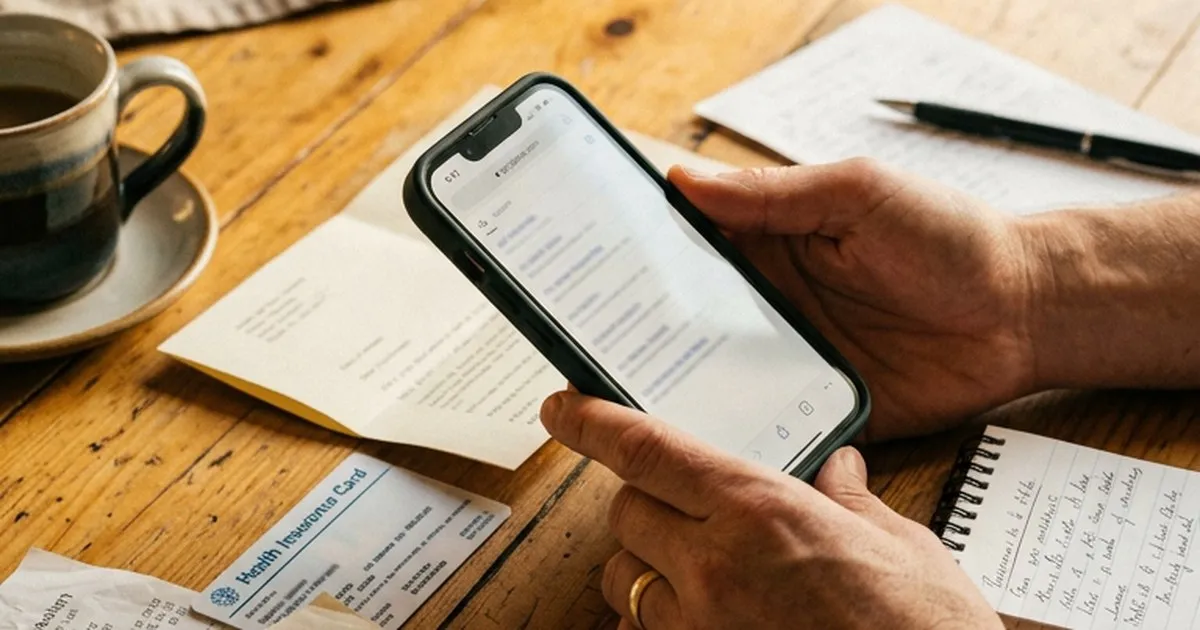
Ai scanat documentul. Ești sigur de asta.
Îți amintești cum țineai iPhone-ul deasupra paginii, cum marginile s-au fixat la locul lor, cum ai atins Salvează.
Acum au trecut trei săptămâni. Ești într-o sală de așteptare. Cineva îți cere cardul de sănătate. Deschizi telefonul… și a dispărut.
Nu e în Poze. Nu e în Fișiere. Poate în Notițe? Deschizi câteva dosare, derulezi printr-o duzină de PDF-uri numite „Document scanat” și niciunul nu pare cel bun.
Ce s-a întâmplat?
Adevărata problemă nu e scanarea. E ce se întâmplă după.
iPhone-ul e un scanner excelent. Camera funcționează, detectarea marginilor funcționează, OCR-ul funcționează, iar pentru că fiecare aplicație de scanare de pe iOS folosește în culise aceleași API-uri Apple (VisionKit pentru captură, framework-ul Vision pentru recunoașterea textului), scanarea propriu-zisă e practic identică, indiferent ce aplicație alegi. Notițe, Fișiere, Mail, Pockli, scannerele altor dezvoltatori: toate produc PDF-uri comparabile, pe același hardware. Pe platforma asta nu există niciun ingredient secret al scanării.
Ce diferă între toate aceste locuri e ce se întâmplă după scanare. Unde ajunge fișierul. Cum se numește. Dacă îl mai găsești luna viitoare. Asta e problema nerezolvată pe iPhone și de aceea același document poate părea imposibil de găsit după trei săptămâni.
Nu există un singur loc în care ajung toate scanările. Unde ajunge documentul tău depinde în întregime de unde erai când l-ai scanat. Iar tocmai asta e partea pe care cei mai mulți nu și-o amintesc.
Dacă ai scanat în Notițe
Aici ajung multe scanări din întâmplare. Ești deja într-o notiță, notezi ceva într-o ședință sau scrii o listă, atingi pictograma camerei, alegi „Scanează documente” și prinzi o pagină.
Scanarea e salvată în acea notiță anume. Nu ca fișier separat. Nu în aplicația Fișiere. Nu în iCloud Drive: Notițe folosește propriul sistem, Notițe iCloud, care e separat.
Notițe are un browser de atașamente, accesibil din opțiunile dosarului în versiunile recente de iOS, care arată toate scanările din notițele tale într-o singură grilă. Dar ce primești e un zid de miniaturi mici, fără nume de fișier care să spună ceva, fără structură de dosare și fără etichete puse de tine. Ca să găsești cardul de sănătate, tot trebuie să deschizi miniaturile una câte una.
Căutarea poate ajuta: Notițe recunoaște textul din atașamentele scanate cu același OCR Apple Vision pe care îl folosește orice aplicație de scanare de pe iPhone, așa că recunoașterea în sine e solidă. Limita reală nu e OCR-ul. E faptul că Notițe a fost făcută pentru notițe, nu pentru documente. Cardul tău de sănătate e o intrare printre sute de liste de cumpărături, notițe de la ședințe și capturi de ecran cu rețete, iar aplicația nu-ți dă un mod real de a-l separa de rest.
Dacă ai scanat în aplicația Fișiere
Aici lucrezi cel mai mult ca într-un sistem de fișiere obișnuit și, dintre variantele implicite ale iPhone-ului, aici găsești cel mai ușor un document, pentru că Fișiere are o bară de căutare adevărată în partea de sus a ecranului.
Când scanezi din Fișiere (meniul cu trei puncte → „Scanează documente”), documentul e salvat în dosarul pe care îl răsfoiai când ai început. Numele implicit e ceva de genul „Document scanat.pdf”, iar scanările următoare primesc numere: „Document scanat 2”, „Document scanat 3” și așa mai departe. Niciunul dintre aceste nume nu-ți spune nimic despre ce e înăuntru.
Asta înseamnă două lucruri. Dacă nu-ți amintești dosarul, e greu să-l găsești răsfoind. Iar dacă n-ai redenumit fișierul, e și mai greu să-l recunoști printre alte scanări.
Căutarea e cea mai bună prietenă a ta aici. Fișiere poate găsi adesea documente după numele fișierului și, în versiunile recente de iOS, după cuvintele din PDF, când documentul are un strat de text căutabil. OCR-ul care face treaba asta e același framework Apple Vision care stă în spatele recunoașterii textului în tot iOS-ul, așa că punctele lui forte și limitele lui sunt aceleași peste tot, nu doar în Fișiere. Capcana specifică pentru Fișiere e că o căutare cuprinde tot iCloud Drive, așa că PDF-uri care n-au nicio legătură, dar au un cuvânt în comun, îți pot aglomera rezultatele: e util, dar nu chirurgical.
Dacă ai scanat din Mail
E unul dintre cele mai ușoare moduri de a „pierde” o scanare. Răspunzi la un e-mail care îți cere să scanezi ceva și să-l trimiți înapoi. Scanezi direct din fereastra de compunere din Mail, unde meniul de atașamente are o opțiune de scanare, trimiți răspunsul și treci mai departe.
Scanarea e atașată la acel e-mail. Atât. Nu e salvată automat nicăieri altundeva: nici în Fișiere, nici în Notițe. Dacă n-ai salvat manual o copie sau nu-ți amintești ce e-mail ai trimis, scanarea există doar în dosarul Trimise.
Dacă e de fapt doar o poză
Asta creează multă confuzie. Dacă ai folosit aplicația Cameră în loc de un scanner, adică o fotografie obișnuită, nu e o scanare. E o imagine. Stă în biblioteca Poze, salvată ca JPEG sau HEIC, nu ca PDF.
Vestea bună: iPhone-ul poate recunoaște în continuare textul din imagini cu Text live, așa că poți căuta în Poze și în Spotlight cuvintele care apar în fotografie. Vestea proastă: nu e un fișier de tip document, e amestecată cu capturi de ecran și selfie-uri, iar transformarea ei într-un PDF, posibilă prin Partajează → Tipărește → depărtezi degetele sau printr-o scurtătură, e un pas manual în plus, nu ceva ce face camera automat.
Așa că, dacă ești sigur că ai „scanat” ceva, dar nu-l găsești nicăieri, verifică Poze. Sunt șanse mari să fie o poză, nu o scanare, iar tu ai căutat tot timpul în aplicația greșită.
Dacă ai folosit o aplicație de scanare de la alt dezvoltator
Fiecare aplicație de scanare e o lume în sine. Unele păstrează fișierele local, unele le sincronizează în propriul cloud, unele se integrează cu aplicația Fișiere, altele nu, de obicei în funcție de setări pe care poate le-ai ales, poate nu.
Rezultatul practic: dacă acum șase luni ai scanat în aplicația A și azi în aplicația B, documentele tale sunt împărțite între biblioteci care nu comunică între ele. După câteva luni, s-ar putea să nici nu-ți mai amintești ce aplicație ai folosit atunci. Ai șters-o? A expirat abonamentul? Mai sunt fișierele acolo?
Unde intră iCloud în toată povestea
iCloud poate ajuta, dar nu unifică totul. Aplicația Fișiere se sincronizează cu iCloud Drive. Notițe se sincronizează cu Notițe iCloud, un sistem separat. Atașamentele din Mail stau în e-mail. Aplicațiile altor dezvoltatori au fiecare propriul cloud.
Așa că, chiar și cu iCloud activat, scanările tale sunt tot împrăștiate în sisteme separate: iCloud Drive ajunge să păstreze o parte dintre ele, restul stau în altă parte, iar tu tot nu ai un singur loc în care să cauți.
Și pe iPad?
Se aplică aceleași reguli. iPad-ul scanează cu aceleași unelte din Notițe, Fișiere și Mail, așa că o scanare ajunge acolo unde erai când ai făcut-o: în notiță, în dosarul din Fișiere pe care îl aveai deschis, atașată la e-mail sau în Poze, dacă ai folosit Camera.
Două lucruri îi încurcă pe oameni. Fișiere pe iPad are mai multe locuri în care poți salva, de obicei iCloud Drive și Pe iPad-ul meu, iar o scanare salvată într-unul nu apare în celălalt. Și o scanare făcută în Notițe pe iPhone poate apărea pe iPad, dacă ambele folosesc același cont Apple, cu Notițe iCloud activat, așa că scanarea pe care o cauți s-ar putea să fi fost făcută pe celălalt dispozitiv.
Deci de ce e atât de greu?
Pentru că sistemul e construit în jurul contextului, nu al documentelor.
iPhone-ul ține minte unde erai când ai scanat. Dar tu ții minte că ai scanat ceva. Nepotrivirea asta e adevărata problemă.
Dacă scanezi ocazional, e în regulă: de obicei îți poți reface pașii. Dar odată ce scanarea devine parte din rutina ta, bonuri, formulare, acte de identitate, carduri de asigurare, hârtii de la școală, sistemul cedează repede. Ajungi cu mai multe aplicații, nume de fișiere generice și niciun loc unic în care să cauți.
Un model mental mai simplu
În loc să te întrebi „unde a ajuns scanarea mea?”, întrebarea mai bună e „unde eram când am scanat-o?”.
Dacă erai în Notițe, verifică notița. Dacă erai în Fișiere, verifică dosarul. Dacă erai în Mail, verifică Trimise. Dacă ai folosit Camera, verifică Poze. Dacă ai folosit altă aplicație de scanare, verifică biblioteca ei.
Așa funcționează iOS azi.
Sau poți sări peste vânătoarea de comori
Partea de scanare a iPhone-ului e rezolvată. Camera, detectarea marginilor, OCR-ul: toate sunt acolo, în framework-urile Apple, iar fiecare aplicație de pe platformă (inclusiv Pockli) folosește aceleași API-uri ca să le facă. Nu există niciun ingredient secret al scanării pe care l-am fi putut construi și nici n-am încercat.
Ce am construit noi e stratul pe care iPhone-ul nu-l are: un singur loc pentru fiecare scanare. O singură aplicație în care ajunge tot ce scanezi, denumit așa cum ai setat o dată, sortat în dosarele pe care le alegi, ușor de căutat după cuvintele din document. Nu mai trebuie să ții minte ce aplicație ai folosit sau cum ai numit fișierul, pentru că există un singur loc în care poate fi.
Totul rămâne în continuare pe iPhone-ul tău și în iCloud-ul tău: fără conturi, fără servere administrate de noi, fără terți care să-ți țină fișierele.
Descarcă Pockli din App Store și sari data viitoare peste vânătoarea de comori.
Încearcă Pockli Scan
Documentele tale merită un loc mai bun.
