
¿Dónde se guardan los documentos escaneados en el iPhone?
Oana · 4 de mayo de 2026 · 8 min de lectura
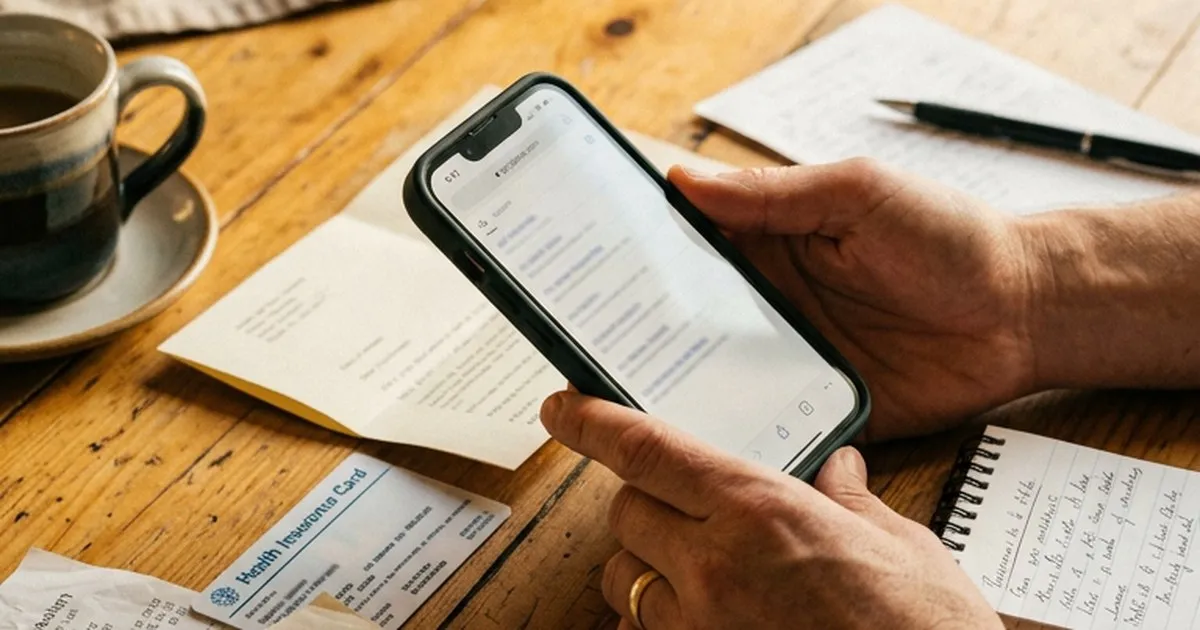
Escaneaste el documento. Estás seguro.
Te acuerdas de sujetar el iPhone sobre la página, de ver cómo los bordes encajaban en su sitio, de tocar Guardar.
Ahora han pasado tres semanas. Estás en una sala de espera. Alguien te pide la tarjeta del seguro. Abres el móvil… y no está.
Ni en Fotos. Ni en Archivos. ¿En Notas, quizá? Abres unas cuantas carpetas, recorres una docena de PDF llamados «Documento escaneado» y ninguno parece el bueno.
¿Qué ha pasado?
El problema de verdad no es escanear. Es lo que pasa después.
El iPhone es un gran escáner. La cámara funciona, la detección de bordes funciona, el OCR funciona, y como todas las apps de escaneo de iOS usan por dentro las mismas API de Apple (VisionKit para la captura y el framework Vision para el reconocimiento de texto), el escaneo en sí es prácticamente idéntico elijas la app que elijas. Notas, Archivos, Mail, Pockli, los escáneres de terceros: todos producen PDF comparables con un hardware comparable. En esta plataforma no hay ninguna receta secreta para escanear.
Lo que cambia entre todos estos sitios es lo que pasa después del escaneo. Adónde va el archivo. Cómo se llama. Si podrás volver a encontrarlo el mes que viene. Ese es el problema sin resolver del iPhone, y es la razón por la que el mismo documento puede parecer imposible de encontrar tres semanas después.
No hay un único sitio adonde vayan todos tus escaneos. Dónde acaba tu documento depende por completo de dónde estabas cuando lo escaneaste. Y eso es justo lo que casi nadie recuerda.
Si escaneaste en Notas
Aquí acaban muchos escaneos por casualidad. Ya estás en una nota (apuntando algo en una reunión, haciendo una lista), tocas el icono de la cámara, eliges «Escanear documentos» y capturas una página.
El escaneo se guarda dentro de esa nota concreta. No como un archivo aparte. No en la app Archivos. No en iCloud Drive: Notas usa su propio sistema, las notas de iCloud, que va por separado.
Notas sí tiene un explorador de archivos adjuntos, accesible desde las opciones de la carpeta en las versiones recientes de iOS, que muestra todos los escaneos de tus notas en una sola cuadrícula. Pero lo que obtienes es una pared de miniaturas diminutas sin nombres de archivo útiles, sin estructura de carpetas y sin etiquetas puestas por ti. Para encontrar la tarjeta del seguro, sigues teniendo que tocar las miniaturas una a una.
La búsqueda puede ayudar: Notas reconoce el texto de los escaneos adjuntos con el mismo OCR de Apple Vision que usan todas las apps de escaneo del iPhone, así que el reconocimiento en sí es sólido. El límite real no es el OCR. Es que Notas se hizo para notas, no para documentos. Tu tarjeta del seguro es una entrada más entre cientos de listas de la compra, actas de reuniones y capturas de recetas, y la app no te da ninguna forma real de separarla del resto.
Si escaneaste en la app Archivos
Es la experiencia más parecida a «archivos de verdad», y la más fácil de buscar de las que trae el iPhone, porque Archivos tiene una barra de búsqueda de verdad en la parte de arriba de la pantalla.
Cuando escaneas desde Archivos (menú de los tres puntos → «Escanear documentos»), el documento se guarda en la carpeta que estabas viendo cuando empezaste. El nombre por defecto es algo como «Documento escaneado.pdf», y los siguientes escaneos se numeran solos: «Documento escaneado 2», «Documento escaneado 3», etcétera. Ninguno de esos nombres te dice nada sobre lo que hay dentro.
Eso significa dos cosas. Si no recuerdas la carpeta, navegar es complicado. Y si no renombraste el archivo, reconocerlo entre otros escaneos es todavía más difícil.
Aquí la búsqueda es tu mejor amiga. Archivos suele encontrar documentos por el nombre y, en las versiones recientes de iOS, también por las palabras del propio PDF cuando el documento tiene una capa de texto que se puede buscar. El OCR que hace ese trabajo es el mismo framework Vision de Apple que se encarga del reconocimiento de texto en todo iOS, así que sus puntos fuertes y sus límites son los mismos en todas partes, no exclusivos de Archivos. La pega propia de Archivos es que la búsqueda abarca todo iCloud Drive, así que PDF que no tienen nada que ver pero comparten una palabra pueden llenar tus resultados: útil, pero poco precisa.
Si escaneaste desde Mail
Es una de las formas más fáciles de «perder» un escaneo. Estás respondiendo a un correo que te pide que escanees algo y lo devuelvas. Lo escaneas directamente desde la ventana de redacción de Mail (el menú de adjuntos tiene una opción de escanear), envías la respuesta y te olvidas.
El escaneo está adjunto a ese correo. Y ya está. No se guarda automáticamente en ningún otro sitio: ni en Archivos ni en Notas. Salvo que guardaras una copia a mano o recuerdes qué correo enviaste, el escaneo solo existe en tu carpeta Enviados.
Si en realidad es solo una foto
Esto genera mucha confusión. Si usaste la app Cámara en vez de un escáner, es decir, una foto normal, no es un escaneo. Es una imagen. Vive en tu fototeca de Fotos, guardada como JPEG o HEIC en lugar de PDF.
La buena noticia: tu iPhone puede reconocer el texto de las imágenes con Texto en vivo, así que puedes buscar en Fotos y en Spotlight las palabras que aparecen en la foto. La mala: no es un archivo de documento, está mezclada con capturas de pantalla y selfis, y convertirla en un solo PDF (se puede, con Compartir → Imprimir → separar dos dedos sobre la vista previa, o con un atajo) es un paso manual extra, no algo que la cámara haga sola.
Así que si estás seguro de haber «escaneado» algo pero no lo encuentras por ningún lado, mira en Fotos. Hay bastantes probabilidades de que sea una foto, no un escaneo, y de que hayas estado buscando en la app equivocada todo el tiempo.
Si usaste una app de escaneo de terceros
Cada app de escaneo es un mundo. Unas guardan los archivos en local, otras sincronizan con su propia nube, unas se integran con la app Archivos y otras no, normalmente según ajustes que quizá hayas tocado o quizá no.
El resultado práctico: si hace seis meses escaneaste con la app A y hoy con la app B, tus documentos están repartidos entre bibliotecas que no se hablan entre sí. Al cabo de unos meses, puede que ni recuerdes qué app usaste en su momento. ¿La borraste? ¿Caducó la suscripción? ¿Siguen ahí los archivos?
Dónde encaja iCloud en todo esto
iCloud puede ayudar, pero no lo unifica todo. La app Archivos se sincroniza con iCloud Drive. Notas se sincroniza con las notas de iCloud, que son un sistema aparte. Los adjuntos de Mail viven en tu correo. Las apps de terceros tienen cada una su nube.
Así que, incluso con iCloud activado, tus escaneos siguen repartidos entre sistemas distintos: iCloud Drive acaba guardando algunos, el resto está en otros sitios, y sigues sin tener un único lugar donde mirar.
¿Y en el iPad?
Se aplican las mismas reglas. El iPad escanea con las mismas herramientas de Notas, Archivos y Mail, así que un escaneo acaba donde estabas cuando lo hiciste: dentro de la nota, en la carpeta de Archivos que tenías abierta, adjunto al correo o en Fotos si usaste la Cámara.
Hay dos cosas que despistan. Archivos en el iPad tiene más de un sitio donde guardar, normalmente iCloud Drive y En mi iPad, y un escaneo guardado en uno no aparece en el otro. Y un escaneo que hiciste en Notas en el iPhone puede aparecer en el iPad, siempre que los dos usen la misma cuenta de Apple con las notas de iCloud activadas, así que puede que el escaneo que buscas se hiciera en el otro dispositivo.
Entonces, ¿por qué es tan difícil?
Porque el sistema está pensado alrededor del contexto, no de los documentos.
Tu iPhone recuerda dónde estabas cuando escaneaste. Pero tú recuerdas que escaneaste algo. Ese desajuste es el verdadero problema.
Si escaneas de vez en cuando, no pasa nada: normalmente puedes volver sobre tus pasos. Pero en cuanto escanear se convierte en parte de tu rutina (tickets, formularios, el DNI, tarjetas del seguro, papeles del colegio), el sistema se viene abajo enseguida. Acabas con varias apps, nombres de archivo genéricos y ningún sitio único donde mirar.
Una forma más sencilla de pensarlo
En lugar de preguntarte «¿adónde ha ido mi escaneo?», la mejor pregunta es «¿dónde estaba cuando lo escaneé?».
Si estabas en Notas, mira la nota. Si estabas en Archivos, mira la carpeta. Si estabas en Mail, mira en Enviados. Si usaste la Cámara, mira en Fotos. Si usaste otra app de escaneo, mira en la biblioteca de esa app.
Así funciona iOS hoy.
O puedes ahorrarte la búsqueda del tesoro
La parte de escanear del iPhone está resuelta. La cámara, la detección de bordes, el OCR: todo está en los frameworks de Apple, y todas las apps de la plataforma (incluida Pockli) usan las mismas API para hacerlo. No había ninguna receta secreta de escaneo que pudiéramos crear, y no lo intentamos.
Lo que hemos creado es la capa que le falta al iPhone: un solo sitio para todos tus escaneos. Una app adonde va todo lo que escaneas, con el nombre que configuraste una vez, ordenado en las carpetas que eliges y localizable por las palabras que contiene. Nunca tienes que recordar qué app usaste ni cómo llamaste al archivo, porque solo hay un sitio donde puede estar.
Todo sigue quedándose en tu iPhone y en tu iCloud: sin cuentas, sin servidores gestionados por nosotros, sin terceros que guarden tus archivos.
Descarga Pockli en el App Store y ahórrate la búsqueda del tesoro la próxima vez.
Prueba Pockli Scan
Tus documentos se merecen un sitio mejor.
