
Gescannte Dokumente auf dem iPhone ordnen – so klappt's
Oana · 8. April 2026 · 5 Min. Lesezeit
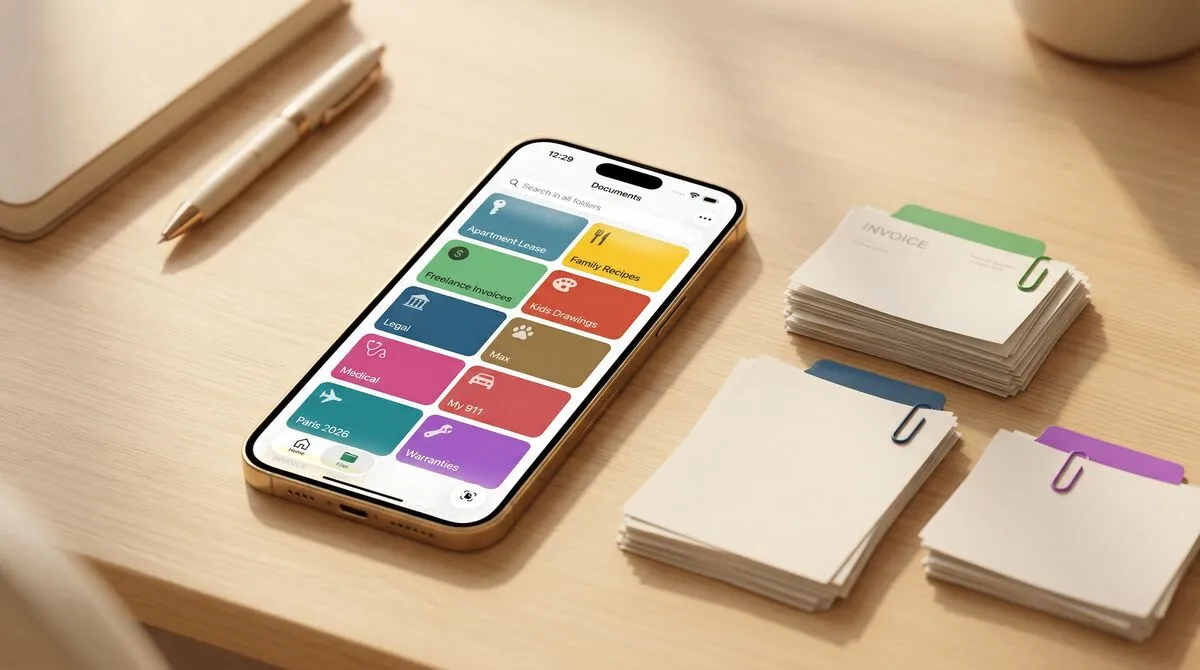
Du hast das Dokument gescannt. Und jetzt?
Wenn es dir geht wie den meisten, landet es in einem Ordner namens „Scans“ oder „Dokumente“ – einem Ordner, in dem schon 200 andere Dateien mit Namen wie IMG_4821.pdf und Scan_März_2026.pdf liegen. Du nimmst dir vor, es später zu sortieren. Machst du nicht. Macht niemand.
In drei Monaten brauchst du dieses Dokument – in der Werkstatt, beim Kinderarzt, am Telefon mit deiner Versicherung – und du verbringst zehn Minuten damit, durch eine Wand gleich aussehender PDFs zu scrollen, eins nach dem anderen zu öffnen und zu hoffen, dass es das richtige ist.
Es geht besser.
Warum es so schwer ist, gescannte Dokumente zu ordnen
Das Problem bist nicht du. Sondern dass die meisten Scanner-Apps Ordnung als Nebensache behandeln.
Sie machen das Scannen mühelos – Kamera draufhalten, Ränder automatisch erkennen, PDF speichern. Fertig. Aber dann? Du bekommst eine Datei namens Scan_20260411.pdf, abgeladen in einer flachen Liste neben allem anderen, was du je gescannt hast.
Die Namen sind nutzlos. Es gibt keine Struktur. Und weil es Mühe kostet, jeden einzelnen Scan umzubenennen und einzusortieren, lässt du es irgendwann. Der Stapel wächst. Und wenn du das nächste Mal etwas brauchst, scrollst du wieder und öffnest Dateien eine nach der anderen.
Das eigentliche Problem: Scannen und Ordnen werden als zwei getrennte Aufgaben behandelt – und die zweite bleibt immer an dir hängen.
Das System, das wirklich funktioniert
Der Trick ist, den Schritt des Ordnens ganz abzuschaffen. Nicht durch mehr Disziplin – sondern indem Disziplin gar nicht mehr nötig ist.
So funktioniert das in der Praxis.
1. Denk in Kategorien, nicht in Dateien
Bevor du irgendetwas scannst, überleg dir, welche Arten von Dokumenten durch dein Leben gehen. Die meisten haben eine Handvoll wiederkehrender Kategorien: Auto, Gesundheit, Schulsachen der Kinder, Belege für die Steuer, Versicherungen, Haus und Wohnung.
Jede dieser Kategorien wird ein Ordner. Kein allgemeiner Ordner „Dokumente“ – sondern ein eigener, benannter Ordner für eine bestimmte Art von Dokument.
2. Richte deine Ordner mit Regeln ein
Das ist der Teil, der alles verändert. In Pockli kann jeder Ordner eigene Regeln dafür haben, wie Scans behandelt werden – ein Benennungsschema, Komprimierung und Texterkennung. Du richtest das einmal ein, und jedes Dokument in diesem Ordner folgt den Regeln automatisch.
Zum Beispiel:
- Dein Ordner Auto benennt Dateien als
Auto – Versicherung 001,Auto – Fahrzeugschein 002,Auto – Werkstattrechnung 003. Hohe Qualität, Texterkennung an. - Dein Ordner Belege benennt Dateien nach Datum:
Beleg – 2026-04-11. Komprimiert, um Platz zu sparen. - Dein Ordner Kinder benennt Dateien nach Kind und Dokumentart:
Emma – Impfpass,Emma – Zeugnis.
Du benennst nie wieder eine Datei um. Du denkst nie wieder über Komprimierung nach. Du scannst einfach, und der Ordner erledigt den Rest.
3. Scanne in den richtigen Ordner – nicht auf einen Stapel
Die wichtigste Gewohnheit: in den Kategorie-Ordner scannen, nicht in einen allgemeinen Eingangskorb. Wenn ein Dokument kommt – ein Beleg, ein Brief, ein Formular –, öffnest du den richtigen Ordner und scannst direkt hinein.
Das dauert genauso lange wie das Scannen auf einen Stapel. Aber das Ergebnis ist ein völlig anderes: Dein Dokument ist benannt, einsortiert und auffindbar, sobald es gespeichert ist.
4. Nutze die Suche, wenn es schnell gehen muss
Selbst mit einer guten Ordnerstruktur musst du manchmal einfach schnell etwas finden. Dafür gibt es die Volltextsuche.
Mit aktivierter Texterkennung ist jedes Wort in deinen PDFs durchsuchbar. Du suchst die Versicherungsnummer deines Autos? Such danach. Du brauchst den Beleg von dem Hotel im März? Tipp den Namen des Hotels. Das Dokument erscheint sofort – kein Durchblättern, kein Öffnen von Dateien zum Nachsehen.
Beispiele aus dem Alltag
So sieht das in der Praxis in ein paar typischen Situationen aus.
In der Werkstatt. Man fragt nach deinen Versicherungsunterlagen. Du öffnest deinen Ordner „Auto“ – da liegen sie, erste Datei, klar benannt. Gesamtzeit: fünf Sekunden.
Steuererklärung. Deine Steuerberatung will alle Belege für Krankheitskosten aus dem letzten Jahr. Du öffnest deinen Ordner „Gesundheit“, und jeder Beleg ist mit Datum und Praxis benannt. Du wählst alle aus und teilst sie. Kein Wühlen in der Fotomediathek.
Schulanmeldung. Gebraucht werden der Impfnachweis deines Kindes, die Geburtsurkunde und eine Meldebescheinigung. Alles liegt in seinem Ordner, klar benannt. Du rufst es auf dem Handy auf, während du am Schalter stehst.
Versicherungsfall. Du brauchst das Gutachten zum Haus von vor zwei Jahren. Du suchst nach „Gutachten“, und es erscheint – obwohl du nicht mehr wusstest, in welchem Ordner es liegt. Die Wörter im Dokument haben es gefunden.
Und die Dokumente, die du schon gescannt hast?
Wenn du schon einen Stapel namenloser Scans hast, hast du zwei Möglichkeiten.
Erstens kannst du vorhandene Dokumente in die richtigen Ordner importieren. Wenn du PDFs auf deinem Gerät gespeichert hast, importiere sie direkt in den passenden Pockli-Ordner – die Regeln des Ordners benennen und ordnen sie genau wie einen frischen Scan. Du kannst jedes PDF auch über die Teilen-Funktion aus anderen Apps wie Dateien oder Mail in Pockli öffnen. Das ist der schnellste Weg, aufzuräumen, was du schon hast.
Zweitens kannst du einfach ab jetzt neu anfangen. Das nächste Dokument, das kommt, scannst du in einen richtigen Ordner mit Regeln. Mit der Zeit wird der alte Stapel immer unwichtiger, weil alles Neue von Anfang an geordnet ist. Und wenn du doch etwas brauchst, das du noch nicht verschoben hast, findet die Suche es meist über den Text im Dokument.
Der Drei-Sekunden-Ablauf
Der ganze Sinn dieses Systems ist, dass das Ordnen automatisch passiert. So sieht es in Pockli aus:
- Ordner öffnen
- Kamera draufhalten und tippen
- Handy weglegen
Das war’s. Die Regeln des Ordners benennen die Datei, legen die Qualität fest und führen die Texterkennung aus. Dein Dokument ist geordnet, durchsuchbar und genau dort, wo du in Monaten danach suchen wirst.
Kein Umbenennen. Kein Verschieben von Dateien. Kein „Das sortier ich später“.
Lade Pockli und scanne dein erstes Dokument in einen Ordner mit Regeln. Es dauert drei Sekunden – und du wirst nie wieder zurückwollen.
Pockli Scan ausprobieren
Deine Dokumente verdienen ein besseres Zuhause.
