
Cum organizezi documentele scanate pe iPhone
Oana · 8 aprilie 2026 · 5 min de citit
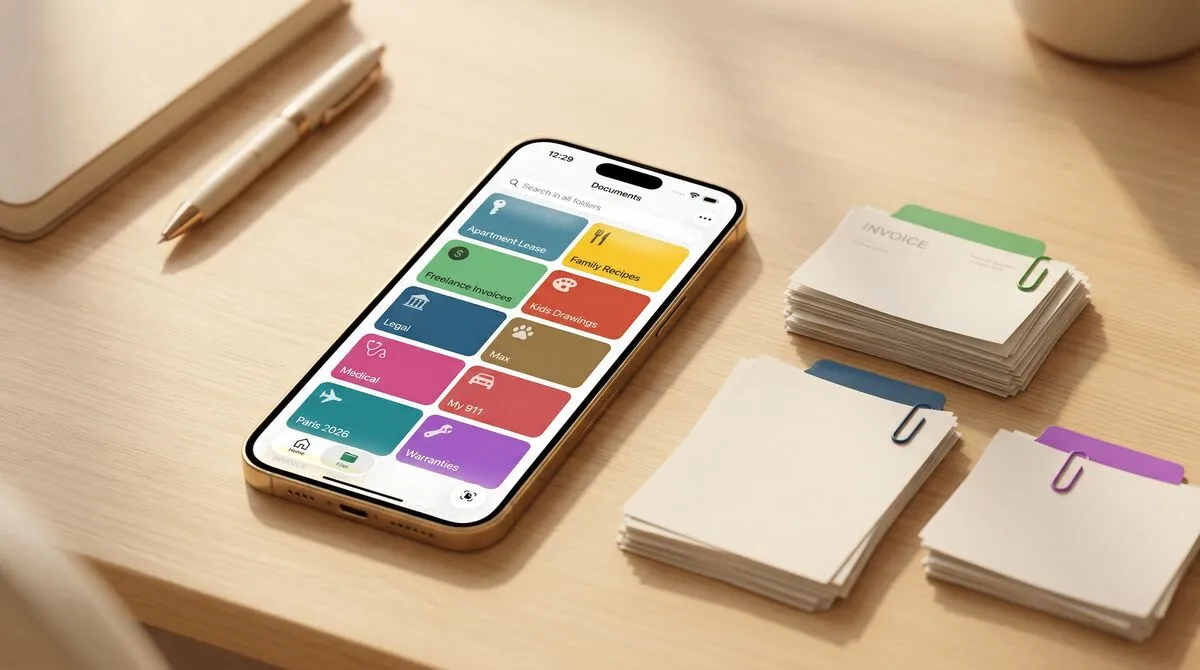
Ai scanat documentul. Și acum?
Dacă ești ca majoritatea oamenilor, ajunge într-un dosar numit „Scanări” sau „Documente”, un dosar care are deja alte 200 de fișiere cu nume ca IMG_4821.pdf și Scan_Martie_2026.pdf. Îți spui că îl organizezi mai târziu. N-o s-o faci. Nimeni n-o face.
Peste trei luni o să ai nevoie de documentul acela, la service, la pediatru, la telefon cu asigurarea, și o să pierzi zece minute derulând printr-un zid de PDF-uri care arată toate la fel, deschizându-le pe rând și sperând că e cel bun.
Există o cale mai bună.
De ce e atât de greu să organizezi documentele scanate
Problema nu ești tu. E faptul că majoritatea aplicațiilor de scanare tratează organizarea ca pe un detaliu de care se ocupă la final.
Fac scanarea fără efort: îndrepți camera, marginile se detectează singure, se salvează un PDF. Gata. Dar apoi? Primești un fișier numit Scan_20260411.pdf, aruncat într-o listă lungă alături de tot ce ai scanat vreodată.
Numele nu-ți spune nimic. Nu există nicio structură. Și pentru că e nevoie de efort ca să redenumești și să sortezi fiecare scanare, încetezi să te mai obosești. Teancul crește. Iar data viitoare când ai nevoie de ceva, ești din nou la derulat și la deschis fișiere unul câte unul.
Adevărata problemă e că scanarea și organizarea sunt tratate ca două sarcini separate, iar a doua îți rămâne mereu ție.
Sistemul care chiar funcționează
Trucul e să elimini complet pasul de organizare. Nu fiind mai disciplinat, ci eliminând nevoia de disciplină.
Iată cum funcționează în practică.
1. Gândește în categorii, nu în fișiere
Înainte să scanezi ceva, gândește-te la tipurile de documente care îți trec prin viață. Cei mai mulți oameni au câteva categorii care se repetă: actele mașinii, actele medicale, hârtiile copiilor de la școală, bonurile și facturile, asigurările, întreținerea casei.
Fiecare categorie devine un dosar. Nu un dosar generic „Documente”, ci un dosar anume, cu nume, pentru un anume tip de document.
2. Setează-ți dosarele cu reguli
Asta e partea care schimbă totul. În Pockli, fiecare dosar poate avea propriile reguli pentru cum sunt tratate scanările: un model de denumire, setări de compresie și preferințe pentru OCR. Le setezi o dată și fiecare document care intră în acel dosar le urmează automat.
De exemplu:
- Dosarul Mașină denumește fișierele
Mașină — RCA 001,Mașină — Talon 002,Mașină — Factură service 003. Calitate înaltă, OCR activat. - Dosarul Bonuri denumește fișierele după dată:
Bon — 2026-04-11. Comprimate, ca să ocupe puțin loc. - Dosarul Copii denumește fișierele după copil și tipul documentului:
Ana — Carnet de vaccinări,Ana — Situație școlară.
Nu mai redenumești niciodată un fișier. Nu te mai gândești la compresie. Doar scanezi, iar dosarul se ocupă de rest.
3. Scanează în dosarul potrivit, nu într-un teanc
Obiceiul esențial e să scanezi direct în dosarul categoriei, nu într-o căsuță generică. Când primești un document, un bon, o scrisoare, un formular, deschizi dosarul potrivit și scanezi direct în el.
Durează exact cât ai scana într-un teanc. Dar rezultatul e complet diferit: documentul tău e denumit, sortat și ușor de găsit din clipa în care e salvat.
4. Folosește căutarea când ai nevoie de ceva repede
Chiar și cu o structură de dosare foarte bună, uneori pur și simplu trebuie să găsești ceva repede. Aici intră în joc căutarea în tot textul.
Cu OCR activat pe scanări, fiecare cuvânt din PDF-urile tale poate fi căutat. Cauți numărul poliței RCA? Caută-l. Ai nevoie de factura de la hotelul din martie? Scrie numele hotelului. Documentul apare imediat, fără răsfoit, fără deschis fișiere ca să verifici.
Exemple din viața reală
Iată cum arată asta în practică în câteva situații obișnuite.
La service. Ți se cere talonul mașinii. Deschizi dosarul Mașină: e chiar acolo, primul fișier, cu un nume clar. Timp total: cinci secunde.
La declarația unică. Contabilul îți cere toate facturile de cheltuieli pentru PFA de anul trecut. Deschizi dosarul în care le ții, iar fiecare factură e denumită cu data și furnizorul. Le selectezi pe toate și le trimiți. Fără scotocit prin galeria foto.
La înscrierea la școală. Ți se cer certificatul de naștere al copilului, cartea de identitate a părinților și, acolo unde e nevoie, adeverința medicală. Fiecare e în dosarul lui, cu un nume clar. Le deschizi pe telefon în timp ce stai la secretariat.
La un dosar de daună. Ai nevoie de raportul de evaluare a locuinței de acum doi ani. Cauți „evaluare” și apare, deși nu-ți aminteai în ce dosar era. Cuvintele din document l-au adus la suprafață.
Și documentele pe care le-ai scanat deja?
Dacă ai deja un teanc de scanări fără nume, ai două variante.
Prima: poți importa documentele existente în dosarele potrivite. Dacă ai PDF-uri salvate pe dispozitiv, importă-le direct în dosarul Pockli potrivit, iar regulile dosarului le vor redenumi și organiza exact ca pe o scanare nouă. Poți deschide orice PDF în Pockli și din alte aplicații, ca Fișiere sau Mail, cu butonul Partajează. E cel mai rapid mod de a face ordine în ce ai deja.
A doua: poți pur și simplu să începi de la zero de acum înainte. Următorul document care vine îl scanezi într-un dosar cu reguli. Cu timpul, vechiul teanc contează tot mai puțin, pentru că tot ce e nou e organizat de la început. Iar când ai nevoie de ceva ce n-ai mutat încă, căutarea îl găsește de obicei după textul din document.
Fluxul de trei secunde
Tot rostul acestui sistem e ca organizarea să se facă singură. Iată cum arată în Pockli:
- Deschizi un dosar
- Îndrepți camera și atingi
- Lași telefonul jos
Atât. Regulile dosarului denumesc fișierul, setează calitatea și rulează OCR-ul. Documentul tău e organizat, poate fi căutat și e exact acolo unde îl vei căuta peste câteva luni.
Fără redenumiri. Fără mutat fișiere. Fără „îl organizez mai târziu”.
Descarcă Pockli și scanează primul document într-un dosar cu reguli. Durează trei secunde și n-o să te mai întorci la vechiul mod.
Încearcă Pockli Scan
Documentele tale merită un loc mai bun.
