
Come organizzare i documenti scansionati su iPhone
Oana · 8 aprile 2026 · 5 min di lettura
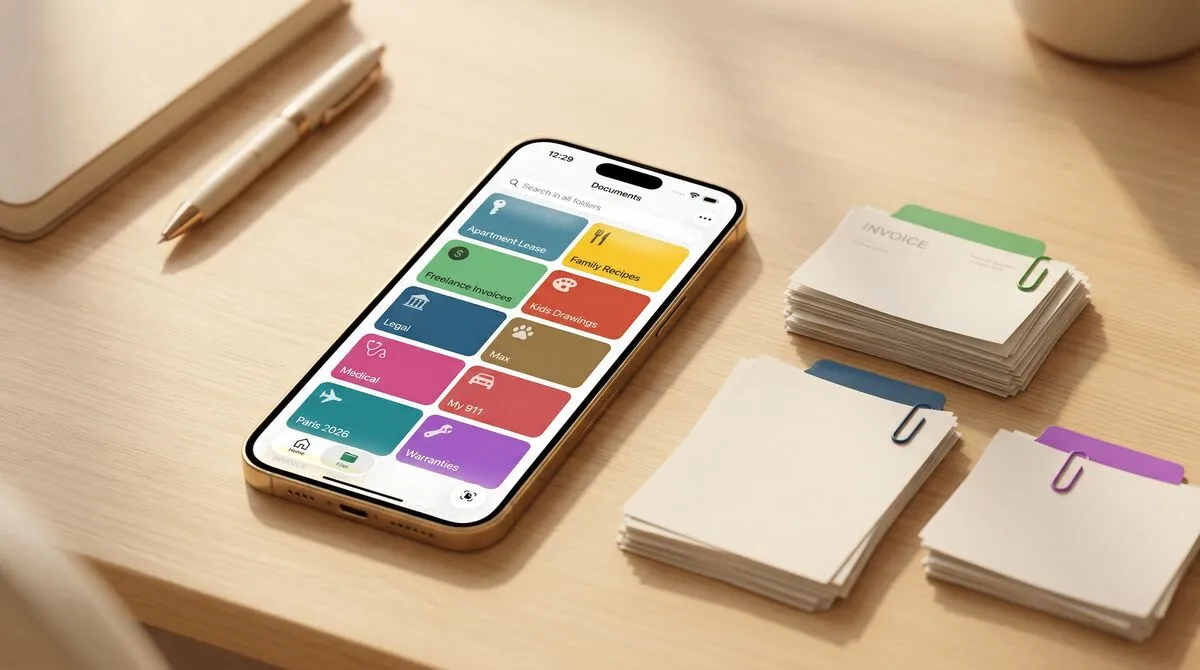
Hai scansionato il documento. E adesso?
Se sei come la maggior parte delle persone, finisce in una cartella chiamata «Scansioni» o «Documenti», una cartella che contiene già altri 200 file con nomi come IMG_4821.pdf e Scan_marzo_2026.pdf. Ti dici che lo sistemerai dopo. Non lo farai. Nessuno lo fa.
Tra tre mesi ti servirà quel documento (dal meccanico, dal pediatra, al telefono con l’assicurazione) e passerai dieci minuti a scorrere un muro di PDF tutti uguali, aprendoli uno per uno nella speranza che sia quello giusto.
C’è un modo migliore.
Perché organizzare i documenti scansionati è così difficile
Il problema non sei tu. È che quasi tutte le app di scansione trattano l’organizzazione come un dettaglio secondario.
Rendono la scansione semplicissima: inquadri, i bordi vengono rilevati, salvi un PDF. Fatto. E poi? Ti ritrovi un file chiamato Scan_20260411.pdf buttato in un elenco piatto insieme a tutto quello che hai scansionato finora.
Il nome non serve a niente. Non c’è struttura. E siccome rinominare e sistemare ogni singola scansione costa fatica, smetti di farlo. La pila cresce. E la volta dopo che ti serve qualcosa, torni a scorrere e ad aprire file uno per uno.
Il vero problema è che scansionare e organizzare vengono trattati come due compiti separati, e il secondo ricade sempre su di te.
Il sistema che funziona davvero
Il trucco è eliminare del tutto il passaggio dell’organizzazione. Non con più disciplina, ma togliendo il bisogno di disciplina.
Ecco come funziona in pratica.
1. Pensa per categorie, non per file
Prima di scansionare qualsiasi cosa, pensa ai tipi di documenti che passano per la tua vita. Quasi tutti hanno una manciata di categorie ricorrenti: documenti dell’auto, documenti sanitari, carte di scuola dei bambini, scontrini per il 730, assicurazioni, manutenzione della casa.
Ognuna di queste categorie diventa una cartella. Non una generica cartella «Documenti», ma una cartella specifica, con un nome, per un tipo specifico di documento.
2. Imposta le cartelle con le loro regole
È questa la parte che cambia tutto. In Pockli ogni cartella può avere le proprie regole per gestire le scansioni: un formato per i nomi, le impostazioni di compressione e le preferenze OCR. Le imposti una volta, e ogni documento che entra in quella cartella le segue in automatico.
Per esempio:
- La cartella Auto chiama i file
Auto — Polizza 001,Auto — Libretto 002,Auto — Fattura meccanico 003. Alta qualità, OCR attivo. - La cartella Scontrini chiama i file per data:
Scontrino — 2026-04-11. Compressi per risparmiare spazio. - La cartella Bambini chiama i file per figlio e tipo di documento:
Giulia — Certificato vaccinale,Giulia — Pagella.
Non rinomini più un file. Non pensi più alla compressione. Scansioni e basta: al resto pensa la cartella.
3. Scansiona nella cartella giusta, non in una pila
L’abitudine chiave è scansionare dentro la cartella della categoria, non in una casella generica. Quando arriva un documento (uno scontrino, una lettera, un modulo), apri la cartella giusta e scansioni direttamente lì.
Richiede lo stesso tempo che scansionare in una pila. Ma il risultato è completamente diverso: il documento ha un nome, è al suo posto ed è ritrovabile dal momento in cui viene salvato.
4. Usa la ricerca quando ti serve qualcosa in fretta
Anche con un’ottima struttura di cartelle, a volte devi solo trovare qualcosa in fretta. È lì che entra in gioco la ricerca nel testo completo.
Con l’OCR attivo sulle scansioni, ogni parola dei tuoi PDF è ricercabile. Cerchi il numero di polizza dell’auto? Cercalo. Ti serve la ricevuta di quell’hotel di marzo? Scrivi il nome dell’hotel. Il documento compare subito: niente da sfogliare, nessun file da aprire per controllare.
Esempi di vita reale
Ecco come funziona in pratica in alcune situazioni comuni.
Dal meccanico. Ti chiedono il libretto di circolazione. Apri la cartella Auto: è lì, primo file, con un nome chiaro. Tempo totale: cinque secondi.
Il 730. Il commercialista o il CAF ti chiede tutti gli scontrini della farmacia e le fatture mediche dell’anno scorso. Apri la cartella Salute: ogni documento ha un nome con la data e la struttura. Li selezioni tutti e li condividi. Senza rovistare nel rullino.
L’iscrizione a scuola. Per la domanda online ti servono il codice fiscale di tua figlia e, se richiesto, il certificato delle vaccinazioni. Ognuno è nella sua cartella, con un nome chiaro. Li hai sul telefono mentre compili il modulo.
Una pratica con l’assicurazione. Ti serve la perizia di due anni fa. Cerchi «perizia» e compare, anche se non ricordavi in quale cartella fosse. A trovarla sono state le parole contenute nel documento.
E i documenti che hai già scansionato?
Se hai già una pila di scansioni senza nome, hai due possibilità.
La prima: importare i documenti esistenti nelle cartelle giuste. Se hai dei PDF salvati sul dispositivo, importali direttamente nella cartella di Pockli giusta: le regole della cartella li rinomineranno e li organizzeranno proprio come una nuova scansione. Puoi anche aprire in Pockli qualsiasi PDF da altre app, come File o Mail, con il pulsante Condividi. È il modo più veloce per mettere ordine in quello che hai già.
La seconda: ricominciare da capo, da oggi in poi. Il prossimo documento che arriva lo scansioni in una cartella con le sue regole. Col tempo la vecchia pila conta sempre meno, perché tutto ciò che è nuovo è in ordine fin dall’inizio. E quando ti serve qualcosa che non hai ancora spostato, la ricerca di solito lo trova grazie al testo contenuto nel documento.
Il flusso di tre secondi
Il senso di questo sistema è che l’organizzazione avviene da sola. Ecco come funziona in Pockli:
- Apri una cartella
- Inquadra e tocca
- Posa il telefono
Tutto qui. Le regole della cartella danno il nome al file, impostano la qualità ed eseguono l’OCR. Il documento è in ordine, ricercabile ed esattamente dove lo cercherai tra qualche mese.
Niente da rinominare. Nessun file da trascinare. Nessun «lo sistemo dopo».
Scarica Pockli e scansiona il tuo primo documento in una cartella con le sue regole. Ci vogliono tre secondi, e non tornerai più al vecchio metodo.
Prova Pockli Scan
I tuoi documenti meritano un posto migliore.
