
Cómo organizar los documentos escaneados en el iPhone
Oana · 8 de abril de 2026 · 5 min de lectura
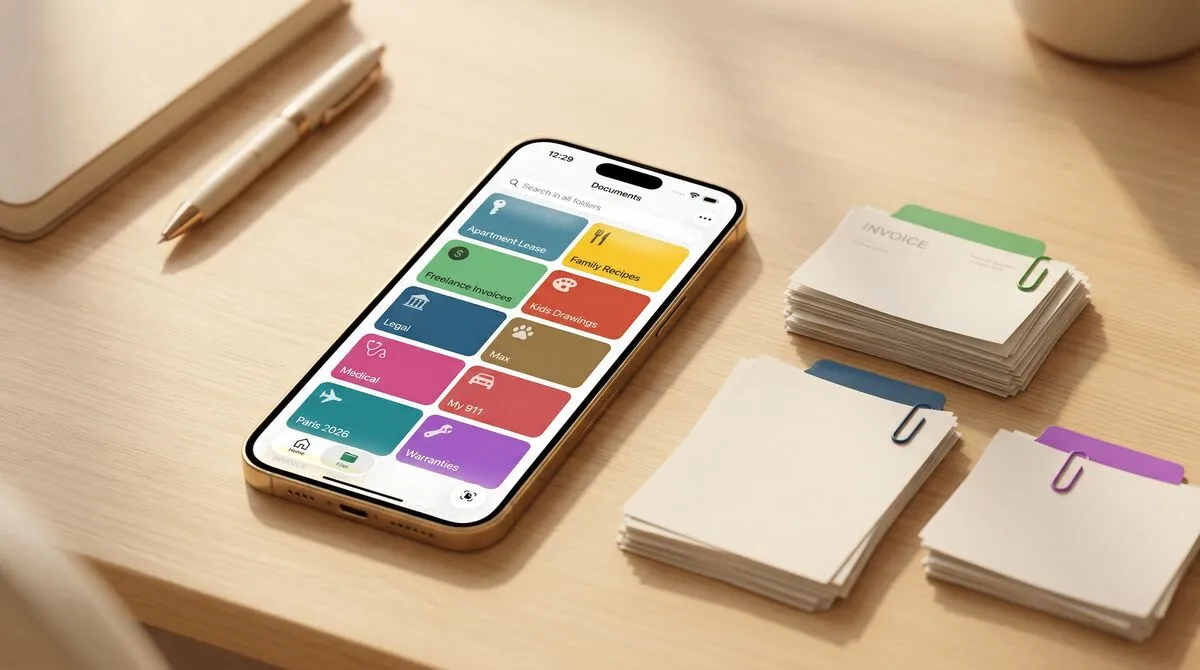
Ya has escaneado el documento. ¿Y ahora qué?
Si eres como casi todo el mundo, acaba en una carpeta llamada «Escaneos» o «Documentos», una carpeta que ya tiene otros 200 archivos con nombres como IMG_4821.pdf y Scan_marzo_2026.pdf. Te dices que ya lo ordenarás. No lo harás. Nadie lo hace.
Dentro de tres meses necesitarás ese documento (en el taller, en la consulta del pediatra, al teléfono con el seguro) y pasarás diez minutos recorriendo una pared de PDF idénticos, abriéndolos uno a uno con la esperanza de dar con el bueno.
Hay una forma mejor.
Por qué cuesta tanto organizar los documentos escaneados
El problema no eres tú. Es que la mayoría de las apps de escaneo tratan la organización como algo secundario.
Hacen que escanear no cueste nada: apuntas la cámara, se detectan los bordes, se guarda un PDF. Listo. ¿Y después? Te queda un archivo llamado Scan_20260411.pdf tirado en una lista plana junto a todo lo que has escaneado en tu vida.
El nombre no sirve para nada. No hay estructura. Y como renombrar y ordenar cada escaneo cuesta esfuerzo, dejas de hacerlo. El montón crece. Y la próxima vez que necesitas algo, vuelves a desplazarte y a abrir archivos uno a uno.
El problema de fondo es que escanear y organizar se tratan como dos tareas separadas, y la segunda siempre te toca a ti.
El sistema que funciona de verdad
El truco es eliminar por completo el paso de organizar. No siendo más disciplinado, sino quitando la necesidad de disciplina.
Así funciona en la práctica.
1. Piensa en categorías, no en archivos
Antes de escanear nada, piensa en los tipos de documentos que pasan por tu vida. Casi todo el mundo tiene un puñado de categorías que se repiten: los papeles del coche, los documentos médicos, los papeles del colegio de los niños, los tickets y facturas para la renta, los seguros, el mantenimiento de casa.
Cada una de esas categorías se convierte en una carpeta. No una carpeta genérica de «Documentos», sino una carpeta concreta, con nombre, para un tipo concreto de documento.
2. Configura tus carpetas con reglas
Esta es la parte que lo cambia todo. En Pockli, cada carpeta puede tener sus propias reglas para tratar los escaneos: un formato de nombre, unos ajustes de compresión y unas preferencias de OCR. Las configuras una vez y todos los documentos que entran en esa carpeta las siguen automáticamente.
Por ejemplo:
- Tu carpeta Coche nombra los archivos como
Coche — Seguro 001,Coche — Permiso de circulación 002,Coche — Factura del taller 003. Calidad alta, OCR activado. - Tu carpeta Tickets nombra los archivos por fecha:
Ticket — 2026-04-11. Comprimidos para ahorrar espacio. - Tu carpeta Niños nombra los archivos por hijo y tipo de documento:
Emma — Cartilla de vacunación,Emma — Boletín de notas.
No vuelves a renombrar un archivo. No vuelves a pensar en la compresión. Solo escaneas, y la carpeta se encarga del resto.
3. Escanea en la carpeta correcta, no en un montón
El hábito clave es escanear dentro de la carpeta de la categoría, no en una bandeja genérica. Cuando llega un documento (un ticket, una carta, un formulario), abres la carpeta que toca y escaneas directamente en ella.
Lleva el mismo tiempo que escanear en un montón. Pero el resultado es completamente distinto: tu documento tiene nombre, está ordenado y se puede encontrar desde el momento en que se guarda.
4. Usa la búsqueda cuando necesites algo rápido
Incluso con una buena estructura de carpetas, a veces simplemente necesitas encontrar algo rápido. Para eso está la búsqueda de texto completo.
Con el OCR activado en tus escaneos, cada palabra de tus PDF se puede buscar. ¿Buscas el número de póliza del seguro del coche? Búscalo. ¿Necesitas la factura de aquel hotel de marzo? Escribe el nombre del hotel. El documento aparece al instante, sin navegar y sin abrir archivos para comprobarlo.
Ejemplos de la vida real
Así se ve en la práctica en unas cuantas situaciones habituales.
En el taller. Te piden el recibo del seguro. Abres tu carpeta Coche: ahí está, el primer archivo, con un nombre claro. Tiempo total: cinco segundos.
La declaración de la renta. Tu gestor te pide los justificantes de los donativos del año pasado. Abres tu carpeta Renta y cada justificante tiene un nombre con la fecha y la entidad. Los seleccionas todos y los compartes. Sin rebuscar en el carrete.
La matrícula del colegio. Necesitan el libro de familia, el certificado de empadronamiento y, si te la piden, la cartilla de vacunación de tu hija. Cada uno está en su carpeta, con un nombre claro. Los abres en el móvil mientras esperas en secretaría.
Un parte al seguro. Necesitas el informe del perito de hace dos años. Buscas «perito» y aparece, aunque no recordaras en qué carpeta estaba. Lo que lo ha encontrado son las palabras de dentro del documento.
¿Y los documentos que ya has escaneado?
Si ya tienes un montón de escaneos sin nombre, tienes dos opciones.
La primera: importar los documentos que ya tienes a las carpetas correctas. Si tienes PDF guardados en el dispositivo, impórtalos directamente en la carpeta de Pockli que toque: las reglas de la carpeta los renombrarán y ordenarán igual que un escaneo nuevo. También puedes abrir cualquier PDF en Pockli con la extensión para compartir desde otras apps como Archivos o Mail. Es la forma más rápida de poner orden en lo que ya tienes.
La segunda: empezar de cero a partir de ahora. El próximo documento que llegue, escanéalo en una carpeta como es debido, con reglas. Con el tiempo, el montón antiguo importa cada vez menos, porque todo lo nuevo está ordenado desde el principio. Y cuando necesites algo que todavía no hayas movido, la búsqueda suele encontrarlo por el texto del documento.
El flujo de tres segundos
La gracia de este sistema es que la organización ocurre sola. Así es en Pockli:
- Abre una carpeta
- Apunta la cámara y toca
- Deja el móvil
Ya está. Las reglas de la carpeta ponen el nombre al archivo, fijan la calidad y aplican el OCR. Tu documento está ordenado, se puede buscar y está exactamente donde lo buscarás dentro de unos meses.
Sin renombrar. Sin arrastrar archivos. Sin «ya lo ordenaré».
Descarga Pockli y escanea tu primer documento en una carpeta con reglas. Tarda tres segundos, y no volverás a hacerlo a la antigua.
Prueba Pockli Scan
Tus documentos se merecen un sitio mejor.
