
Comment organiser ses documents numérisés sur iPhone
Oana · 8 avril 2026 · 6 min de lecture
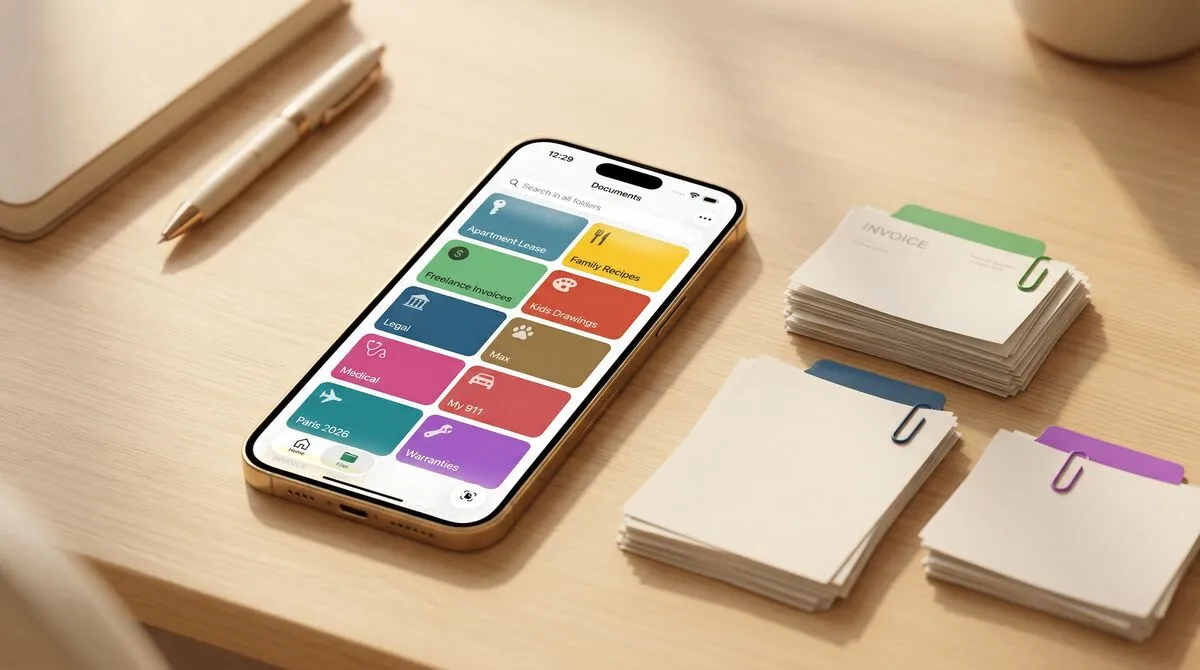
Vous avez scanné le document. Et maintenant ?
Si vous êtes comme la plupart des gens, il atterrit dans un dossier appelé « Scans » ou « Documents », un dossier qui contient déjà 200 fichiers aux noms comme IMG_4821.pdf et Scan_Mars_2026.pdf. Vous vous dites que vous le rangerez plus tard. Vous ne le ferez pas. Personne ne le fait.
Dans trois mois, vous aurez besoin de ce document – au garage, chez le pédiatre, au téléphone avec votre assureur – et vous passerez dix minutes à faire défiler un mur de PDF qui se ressemblent tous, à les ouvrir un par un en espérant tomber sur le bon.
Il y a plus simple.
Pourquoi organiser ses documents numérisés est si difficile
Le problème, ce n’est pas vous. C’est que la plupart des apps de numérisation traitent le rangement comme un détail.
Elles rendent la numérisation sans effort : vous pointez l’appareil photo, les bords sont détectés, un PDF est enregistré. Terminé. Mais ensuite ? Vous obtenez un fichier nommé Scan_20260411.pdf, jeté dans une liste à plat avec tout ce que vous avez déjà scanné.
Le nom ne sert à rien. Il n’y a aucune structure. Et comme renommer et trier chaque scan demande un effort, vous arrêtez de le faire. La pile grossit. Et la prochaine fois que vous cherchez quelque chose, vous revoilà à faire défiler et ouvrir les fichiers un par un.
Le vrai problème, c’est que numériser et ranger sont traités comme deux tâches distinctes, et que la seconde retombe toujours sur vous.
Le système qui fonctionne vraiment
L’astuce consiste à supprimer complètement l’étape du rangement. Pas en étant plus discipliné, mais en n’ayant plus besoin de discipline.
Voici comment cela se passe en pratique.
1. Pensez en catégories, pas en fichiers
Avant de scanner quoi que ce soit, pensez aux types de documents qui passent dans votre vie. La plupart des gens ont une poignée de catégories récurrentes : papiers de la voiture, documents médicaux, papiers d’école des enfants, justificatifs pour les impôts, assurances, entretien de la maison.
Chacune de ces catégories devient un dossier. Pas un dossier « Documents » générique, mais un dossier précis, nommé, pour un type de document précis.
2. Dotez vos dossiers de règles
C’est la partie qui change tout. Dans Pockli, chaque dossier peut avoir ses propres règles de traitement des scans : un modèle de nom, des réglages de compression et des préférences d’OCR. Vous les réglez une fois, et chaque document qui entre dans ce dossier les suit automatiquement.
Par exemple :
- Votre dossier Voiture nomme les fichiers
Voiture — Assurance 001,Voiture — Carte grise 002,Voiture — Facture garage 003. Haute qualité, OCR activée. - Votre dossier Tickets nomme les fichiers par date :
Ticket — 2026-04-11. Compressés pour gagner de la place. - Votre dossier Enfants nomme les fichiers par enfant et type de document :
Emma — Carnet de santé,Emma — Bulletin scolaire.
Vous ne renommez plus jamais un fichier. Vous ne pensez plus à la compression. Vous scannez, et le dossier s’occupe du reste.
3. Scannez dans le bon dossier, pas dans une pile
L’habitude clé est de scanner dans le dossier de la catégorie, pas dans une boîte de réception générique. Quand un document arrive – un ticket, une lettre, un formulaire –, vous ouvrez le bon dossier et scannez directement dedans.
Cela prend exactement le même temps que de scanner dans une pile. Mais le résultat est tout autre : votre document est nommé, classé et retrouvable dès son enregistrement.
4. Utilisez la recherche quand c’est urgent
Même avec une bonne structure de dossiers, il faut parfois simplement trouver quelque chose vite. C’est là qu’intervient la recherche plein texte.
Avec l’OCR activée, chaque mot de vos PDF est consultable par recherche. Vous cherchez le numéro de contrat de votre assurance auto ? Tapez-le. Le ticket de cet hôtel en mars ? Tapez le nom de l’hôtel. Le document apparaît aussitôt : pas besoin de parcourir, pas de fichiers à ouvrir pour vérifier.
Des exemples concrets
Voici ce que cela donne dans quelques situations courantes.
Au garage. On vous demande votre attestation d’assurance. Vous ouvrez le dossier Voiture : elle est là, premier fichier, clairement nommée. Temps total : cinq secondes.
La déclaration de revenus. Vous avez besoin des reçus fiscaux de vos dons de l’année passée. Vous ouvrez votre dossier Impôts, où chaque reçu est nommé avec la date et l’association. Vous les sélectionnez tous et les partagez. Sans fouiller dans la pellicule.
L’inscription à l’école. Il faut les pages de vaccination du carnet de santé, le livret de famille et un justificatif de domicile. Chacun est dans son dossier, clairement nommé. Vous les affichez sur votre téléphone, debout au guichet.
Un sinistre. Vous avez besoin du rapport d’expertise de la maison, vieux de deux ans. Vous cherchez « expertise » et il apparaît, alors que vous ne vous souveniez plus du dossier. Ce sont les mots du document qui l’ont fait remonter.
Et les documents déjà scannés ?
Si vous avez déjà une pile de scans sans nom, deux options s’offrent à vous.
D’abord, vous pouvez importer les documents existants dans les bons dossiers. Si vous avez des PDF sur votre appareil, importez-les directement dans le bon dossier Pockli : ses règles les renommeront et les classeront comme un nouveau scan. Vous pouvez aussi ouvrir n’importe quel PDF dans Pockli grâce à l’extension de partage, depuis d’autres apps comme Fichiers ou Mail. C’est le moyen le plus rapide de remettre de l’ordre dans ce que vous avez déjà.
Ensuite, vous pouvez simplement repartir de zéro. Le prochain document qui arrive, scannez-le dans un vrai dossier avec des règles. Avec le temps, l’ancienne pile compte de moins en moins, puisque tout ce qui est nouveau est organisé dès le départ. Et quand vous avez besoin d’un document que vous n’avez pas encore déplacé, la recherche le retrouve généralement grâce au texte qu’il contient.
La méthode en trois secondes
Tout l’intérêt de ce système est que le rangement se fait automatiquement. Voici à quoi cela ressemble dans Pockli :
- Ouvrez un dossier
- Pointez l’appareil photo et touchez l’écran
- Posez votre téléphone
C’est tout. Les règles du dossier nomment le fichier, règlent la qualité et lancent l’OCR. Votre document est organisé, consultable par recherche et exactement là où vous le chercherez dans quelques mois.
Plus de renommage. Plus de fichiers à déplacer. Plus de « je rangerai ça plus tard ».
Téléchargez Pockli et scannez votre premier document dans un dossier avec des règles. Cela prend trois secondes, et vous ne reviendrez jamais à l’ancienne méthode.
Essayez Pockli Scan
Vos documents méritent une meilleure place.
