
Cómo escanear recibos y comprobantes para tus impuestos con el iPhone
Oana · 28 de octubre de 2026 · 6 min de lectura
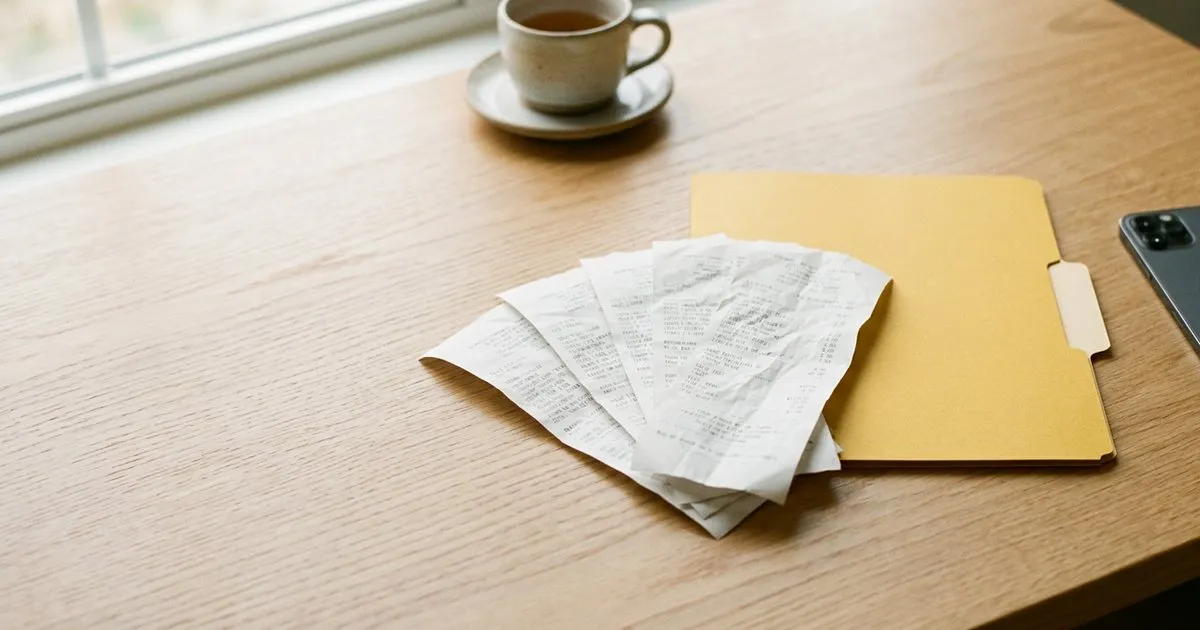
La temporada de impuestos siempre sigue el mismo guion. Con la declaración abierta, te acuerdas del donativo que hiciste a una fundación, o del cartucho de tinta que compraste en agosto para trabajar. Sabes que pediste la factura, o que había un comprobante en papel. No tienes idea de a dónde fue a parar.
Puede que esté en la guantera. En algún bolsillo, en un cajón o en la bolsa de aquel viaje. Y si es un recibo impreso en papel térmico, el que usan casi todas las cajas, puede que la tinta ya se esté borrando hasta quedar en una mancha gris.
La solución no es tener mejor memoria. Es una pequeña rutina que configuras una sola vez: escanear el recibo en cuanto te lo dan y guardarlo siempre en el mismo lugar. Así se hace con el iPhone.
Decide qué vale la pena escanear
No hace falta escanear el recibo de cada café. Una buena regla es escanear todo lo que quizá tengas que comprobar más adelante:
- Gastos de trabajo, equipo, software y todo lo que compres para un negocio o un ingreso extra
- Donativos a organizaciones sin fines de lucro
- Gastos médicos, si tu país permite deducirlos
- Gastos de una oficina en casa y reparaciones de una propiedad que alquilas
- Compras grandes con garantía, que vas a querer conservar por otro motivo
Si dudas, escanéalo. Un escaneo toma unos segundos y conservarlo no cuesta nada.
En muchos países de la región, para deducir un gasto necesitas la factura electrónica, que normalmente te llega por correo. Escanea el papel como respaldo, y para todo lo que no llega en digital: el recibo impreso con el que después pides la factura, un recibo de donativo, la garantía de una compra grande.
La forma del iPhone, y dónde se queda corta
Tu iPhone puede escanear un recibo sin ninguna app extra. Abre Notas o Archivos, elige Escanear documentos y pon el celular encima del papel. Tenemos una guía completa del escáner integrado por si no lo has probado.
El escaneo en sí es bueno. El problema es lo que pasa después. En Notas, el recibo termina dentro de la nota que tuvieras abierta, mezclado con listas del súper. En Archivos, se llama Documento escaneado 14.pdf y se guarda en la carpeta que estuviera abierta en ese momento. Un año después, encontrar “el recibo de aquella funda para la computadora portátil” significa abrir archivos uno por uno. A dónde van los escaneos depende por completo de dónde estabas cuando escaneaste.
Esa es la parte que vale la pena arreglar, porque es la que vas a sentir cuando llegue el momento de declarar.
Configúralo una vez: una carpeta Impuestos
La rutina solo funciona si todos los comprobantes van al mismo lugar, así que empieza con una carpeta. Llámala Impuestos, o Impuestos 2026 si prefieres una carpeta por año.
En Pockli Scan, una carpeta puede tener sus propias reglas: cómo se nombran los archivos, cuánto se comprimen y si se lee el texto para poder buscarlo después. Para recibos, una buena configuración es un nombre que empiece con la fecha y un tamaño de archivo más pequeño, porque el recibo del supermercado no necesita la resolución de un contrato firmado. Lo configuras una vez y cada escaneo en esa carpeta lo sigue. Las reglas de carpeta son parte de Pockli Scan Pro, que es una compra única. El plan gratuito te permite escanear y organizar sin periodo de prueba ni límite de tiempo.
Uses la app que uses, el principio es el mismo: elige la carpeta, decide cómo se llaman los archivos y deja de decidir a partir de ahí.
Ponlo en tu pantalla de inicio
La rutina se rompe en la caja, cuando traes una bolsa en la mano y el recibo ya se está enrollando. Así que haz que el primer paso sea lo más corto posible.
Pockli Scan tiene un widget para la pantalla de inicio del iPhone. Puedes fijar hasta cuatro carpetas, y al tocar una se abre el escáner ya apuntando a esa carpeta. Fija Impuestos, y el recibo va a quedar archivado antes de que salgas de la tienda. Sin elegir app, sin elegir carpeta y sin renombrar después.
Si prefieres no usar un widget, la misma idea funciona con cualquier cosa que tengas a un toque. Lo importante es que “escanear el recibo” cueste menos trabajo que guardártelo en el bolsillo.
Algunos hábitos para escanear limpio
Alisa el recibo. Estíralo sobre una mesa o apóyalo contra una superficie plana. El papel enrollado da texto curvo.
Usa una superficie oscura. Al iPhone le cuesta menos detectar los bordes sobre algo más oscuro que el papel.
Revisa el total. Tómate un segundo para ver que la fecha y el monto se lean bien antes de tirar el papel.
Encontrarlo cuando toca declarar
Aquí es donde la rutina vale la pena. Cuando tu contador, o la propia declaración, te pide algo, no tienes que ponerte a buscar. Abres la carpeta Impuestos y ahí está todo, en orden de fecha, con nombres que tienen sentido.
Si necesitas un recibo en particular, busca una palabra que aparecía en él: el nombre de la tienda, el producto, el monto. Pockli Scan puede leer el texto de tus escaneos, así que buscar cualquier palabra que contengan funciona aunque hayas olvidado cómo nombraste el archivo. La búsqueda de texto completo también es parte de Pro.
¿Cuánto tiempo hay que guardarlos?
Depende de tu país, y a menudo son varios años. Cada autoridad tributaria fija sus propios plazos, y pueden cambiar según tu situación (por ejemplo, si trabajas por tu cuenta o tienes un negocio). Consulta a la autoridad tributaria de tu país (el SAT en México, la DIAN en Colombia, el SII en Chile, ARCA en Argentina…) o a tu contador.
Esto es información general, no asesoría fiscal, y tu situación puede ser distinta. La buena noticia es que un recibo escaneado no ocupa espacio en ningún cajón, así que guardarlo un poco más no te cuesta nada.
Privado por defecto
Los recibos dicen dónde compras, qué compras y cuánto gastas. Pockli Scan guarda tus escaneos en tu iPhone, y en tu propio iCloud si activas la sincronización. No hay ninguna cuenta que crear, no se sube nada a nuestros servidores y no tenemos servidores que guarden tus archivos.
Empieza con el próximo recibo
No tienes que ponerte al día hoy con la pila del año pasado. Crea la carpeta, fíjala en tu pantalla de inicio y escanea el próximo recibo que te den. El año que viene, cuando toque declarar, vas a agradecer haberlo hecho. (Si ya tienes una pila, escanearla de una sentada es un buen plan para una tarde tranquila, y aquí te contamos cómo mantener ordenado el resultado.)
Pockli Scan está en el App Store. Puedes probarlo gratis y sin cuenta.
Prueba Pockli Scan
Tus documentos merecen un mejor lugar.
