
Numériser ses reçus pour les impôts avec l’iPhone
Oana · 28 octobre 2026 · 6 min de lecture
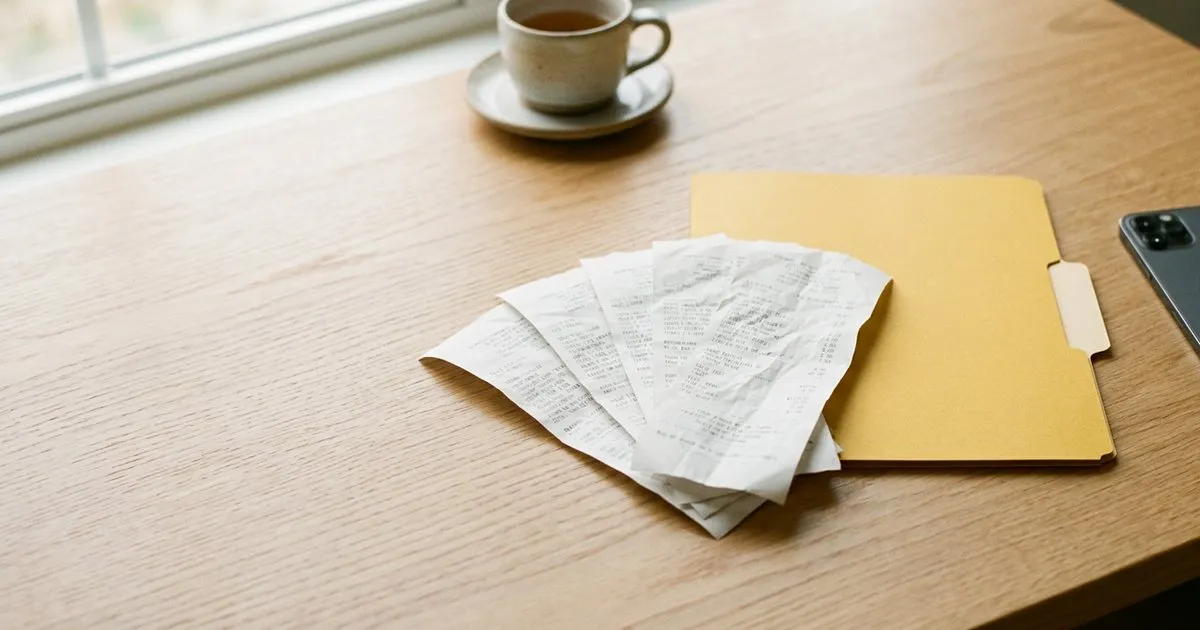
La déclaration de revenus, c’est chaque année la même histoire. Au printemps, devant le formulaire, vous vous souvenez de ce don fait à un organisme de bienfaisance en octobre, ou de la facture du dentiste. Vous savez qu’il y avait un reçu. Vous n’avez aucune idée de l’endroit où il est passé.
Il est peut-être dans le coffre à gants. Dans une poche de manteau, dans un tiroir, dans le sac de ce fameux voyage. Et s’il s’agit d’un reçu imprimé sur papier thermique, celui de la plupart des caisses, l’encre est peut-être déjà en train de pâlir.
La solution n’est pas une meilleure mémoire. C’est une petite routine à mettre en place une fois : numériser le reçu dès que vous le recevez, et le ranger toujours au même endroit. Voici comment faire avec un iPhone.
Décidez de ce qui mérite d’être numérisé
Inutile de numériser chaque reçu de café. Une bonne règle : numérisez tout ce que vous pourriez avoir à prouver plus tard.
- Les reçus officiels de vos dons à des organismes de bienfaisance
- Vos frais médicaux : dentiste, lunettes, médicaments sur ordonnance, physiothérapie
- Les reçus de frais de garde d’enfants (garderie, camp de jour)
- Vos dépenses d’emploi, si votre situation vous permet de les déduire
- Les factures liées à un logement que vous louez à quelqu’un
- Les achats importants sous garantie, que vous voudrez garder pour une autre raison
En cas de doute, numérisez. Une numérisation prend quelques secondes et ne coûte rien à conserver.
La méthode iPhone, et ses limites
Votre iPhone peut numériser un reçu sans app supplémentaire. Ouvrez Notes ou Fichiers, choisissez Numériser des documents et tenez le téléphone au-dessus du papier. Nous avons écrit un guide complet sur l’outil de numérisation intégré si vous ne l’avez jamais essayé.
La numérisation elle-même est bonne. Le problème, c’est la suite. Dans Notes, le reçu atterrit dans la note qui était ouverte, au milieu des listes d’épicerie. Dans Fichiers, il s’appelle Document numérisé 14.pdf et se trouve dans le dossier qui était ouvert à ce moment-là. Un an plus tard, retrouver « la facture de ce sac pour ordinateur » oblige à ouvrir les fichiers un par un. L’endroit où arrivent les documents numérisés dépend entièrement de là où vous étiez au moment de numériser.
C’est cette partie-là qui vaut la peine d’être corrigée, parce que c’est elle que vous sentirez au printemps.
À mettre en place une fois : un dossier Impôts
La routine ne marche que si chaque reçu va au même endroit. Commencez donc par un seul dossier. Appelez-le Impôts, ou Impôts 2026 si vous préférez un dossier par année.
Dans Pockli Scan, un dossier peut avoir ses propres règles : comment les fichiers sont nommés, à quel point ils sont compressés, et si le texte est lu pour pouvoir être recherché ensuite. Pour des reçus, un bon réglage est un nom qui commence par la date et une taille de fichier réduite, car un reçu de caisse n’a pas besoin de la résolution d’un contrat signé. Réglez-le une fois, et chaque document numérisé dans ce dossier le suivra. Les règles de dossier font partie de Pockli Scan Pro, un achat unique. La version gratuite vous permet de numériser et de ranger, sans période d’essai ni limite de durée.
Quelle que soit l’app que vous utilisez, le principe est le même : choisissez le dossier, décidez du nommage, et arrêtez de décider ensuite.
Placez-le sur votre écran d’accueil
C’est à la caisse que la routine flanche, quand vous avez un sac dans les mains et que le reçu commence déjà à s’enrouler. Rendez donc la première étape aussi courte que possible.
Pockli Scan propose un widget pour l’écran d’accueil de votre iPhone. Vous pouvez y épingler jusqu’à quatre dossiers, et toucher l’un d’eux ouvre la numérisation directement dans ce dossier. Épinglez Impôts, et le reçu est classé avant même que vous ayez quitté le magasin. Pas d’app à choisir, pas de dossier à choisir, rien à renommer plus tard.
Si vous préférez ne pas utiliser de widget, la même idée fonctionne avec tout ce qui est accessible d’un seul geste. L’essentiel, c’est que « numériser le reçu » demande moins d’effort que de le glisser dans votre poche.
Quelques habitudes pour des numérisations nettes
Aplatissez le reçu. Lissez-le sur une table ou plaquez-le contre une surface plane. Un papier enroulé donne un texte courbé.
Utilisez une surface sombre. L’iPhone détecte plus facilement les bords sur un fond plus foncé que le papier.
Vérifiez le montant. Prenez une seconde pour vérifier que la date et le montant sont lisibles avant de jeter le papier.
Le retrouver au moment de la déclaration
C’est là que la routine paie. Quand votre déclaration, ou votre comptable, vous demande quelque chose, vous n’avez rien à chercher. Vous ouvrez le dossier Impôts et tout est là, par ordre de date, avec des noms qui ont du sens.
S’il vous faut un reçu précis, cherchez un mot qui y figurait : le nom du magasin ou de l’organisme, le produit, le montant. Pockli Scan sait lire le texte de vos documents numérisés : chercher n’importe quel mot qu’il contient fonctionne même quand vous avez oublié comment vous avez appelé le fichier. La recherche plein texte fait aussi partie de Pro.
Combien de temps les garder?
Au Canada, vous n’envoyez généralement pas vos reçus avec votre déclaration de revenus, mais vous devez pouvoir les fournir si l’Agence du revenu du Canada (ARC) vous les demande. Si vous habitez au Québec, vous produisez aussi une déclaration provinciale auprès de Revenu Québec, qui peut elle aussi demander vos pièces justificatives. C’est justement pour cela qu’elles méritent une place sûre.
Selon l’ARC, il faut en règle générale conserver ses documents et reçus pendant six ans après la fin de l’année d’imposition à laquelle ils se rapportent. Certaines situations demandent plus longtemps, et les travailleurs autonomes comme les entreprises ont leurs propres obligations. Pour la déclaration du Québec, consultez Revenu Québec.
Il s’agit d’informations générales, pas d’un conseil fiscal, et votre situation peut être différente. Bonne nouvelle : un reçu numérisé ne prend aucune place dans un tiroir, alors le garder un peu plus longtemps ne vous coûte rien.
Privé par défaut
Vos reçus disent où vous magasinez, ce que vous achetez et ce que vous dépensez. Pockli Scan garde vos documents numérisés sur votre iPhone, et dans votre propre iCloud si vous activez la synchronisation. Il n’y a aucun compte à créer, aucun envoi vers nous, et aucun serveur à nous qui détienne vos fichiers.
Commencez par le prochain reçu
Inutile de rattraper la pile de l’an dernier aujourd’hui. Créez le dossier, épinglez-le sur votre écran d’accueil et numérisez le prochain reçu qu’on vous tend. Au printemps prochain, vous vous en féliciterez. (Si vous avez déjà une pile, la numériser d’une traite est une bonne occupation pour une soirée tranquille, et voici comment garder le résultat bien organisé.)
Pockli Scan est sur l’App Store. Gratuit pour essayer, sans compte.
Essayez Pockli Scan
Vos documents méritent une meilleure place.
