
Cum scanezi un document cu iPhone-ul (3 metode, pas cu pas)
Oana · 11 aprilie 2026 · 4 min de citit
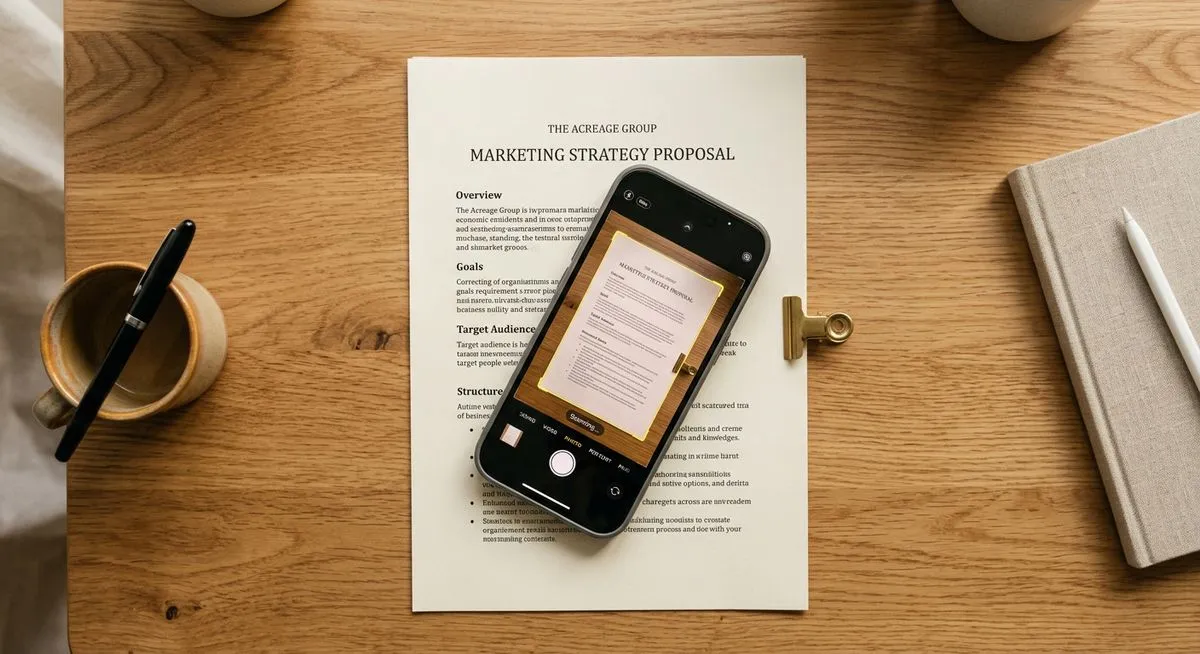
iPhone-ul tău are un scanner de documente integrat. S-ar putea să nici nu știi că e acolo.
Dar scanarea e partea ușoară. Adevărata întrebare e ce se întâmplă cu scanarea cinci minute mai târziu, sau cinci luni mai târziu, când ai nevoie de ea și nu-ți mai amintești unde a ajuns.
Ghidul ăsta acoperă trei moduri de a scana documente cu iPhone-ul, de la cel mai simplu la cel mai organizat. Alege-l pe cel care se potrivește cu felul în care lucrezi de fapt.
Metoda 1: aplicația Notițe
E cel mai rapid mod de a scana un document dacă ai nevoie doar de o copie pe loc.
Deschide aplicația Notițe, creează o notiță nouă (sau deschide una existentă), atinge pictograma camerei și alege „Scanează documente”. Ține iPhone-ul deasupra documentului: va detecta marginile și va face scanarea automat. Dacă e nevoie, poți ajusta colțurile, apoi atinge „Salvează”.
Scanarea rămâne în notița respectivă, ca PDF. O poți partaja, adnota sau lăsa acolo.
Când merge bine: pentru scanări rapide, ocazionale: tabla după o ședință, un bon pe care trebuie să-l trimiți cuiva, o pagină dintr-o carte. Orice îți trebuie acum și probabil nu-ți va mai trebui.
Unde nu mai ajunge: Notițe nu îți organizează scanările. Fiecare e îngropată într-o notiță, amestecată cu tot restul din aplicație. Nu există o structură de dosare pentru documente, nu există denumire automată și nici un mod sigur de a ține documentele separat de restul notițelor. Dacă azi scanezi polița RCA în Notițe, ca s-o găsești peste șase luni vei derula prin toate notițele scrise între timp.
Metoda 2: aplicația Fișiere
Și aplicația Fișiere are un scanner integrat, iar pentru organizare e puțin mai bună.
Deschide Fișiere, mergi în dosarul în care vrei să salvezi scanarea, atinge meniul cu trei puncte din partea de sus și alege „Scanează documente”. E aceeași scanare ca în Notițe: detectare automată a marginilor și mai multe pagini. Când termini, scanarea e salvată ca PDF direct în acel dosar.
Când merge bine: dacă ai deja o structură de dosare în Fișiere sau în iCloud Drive pe care o ții în ordine. Scanarea ajunge unde o pui tu, nu într-o notiță oarecare.
Unde nu mai ajunge: tot trebuie să denumești manual fiecare fișier. Numele implicit e „Document scanat” cu un număr. Dacă scanezi douăzeci de documente în dosarul „Mașină”, vei avea douăzeci de fișiere, de la „Document scanat 1” la „Document scanat 20”, pe care nu le poți deosebi fără să le deschizi pe fiecare. Și nu există reguli pe dosar: calitatea, numele și ordinea rămân în grija ta la fiecare scanare.
Metoda 3: o aplicație de scanare dedicată
Aici lucrurile se schimbă, dacă scanezi documente des.
O aplicație dedicată de scanare în PDF, ca Pockli, face aceeași scanare: îndrepți camera, marginile sunt detectate, se creează un PDF curat. Dar se ocupă de tot ce vine după.
În Pockli, fiecare dosar are propriile reguli. Setezi o dată un model de denumire, calitatea compresiei și setările de OCR, iar fiecare scanare din acel dosar le urmează automat. Dosarul „Mașină” poate denumi fișierele „Mașină — RCA”, „Mașină — Talon”, „Mașină — Factură service”. Dosarul „Medical” le denumește după dată și după clinică. Nu mai redenumești niciodată un fișier.
Fiecare scanare trece prin OCR: textul din document e extras și poate fi căutat. Peste șase luni, poți scrie „asigurare” sau „franșiză” și documentul potrivit apare imediat, indiferent în ce dosar e.
Și totul rămâne pe dispozitivul tău și în iCloud-ul tău. Fără conturi, fără servere în cloud, fără acces pentru terți la documentele tale.
Când merge bine: dacă documentele fac parte din viața ta de zi cu zi: acte medicale, formulare de la școală, carduri de asigurare, bonuri fiscale, contracte, acte de întreținere a casei. Orice trebuie să găsești din nou peste luni sau ani.
Sfaturi pentru scanări mai bune
Indiferent de metodă, câteva lucruri te ajută să obții rezultate mai curate.
Folosește o suprafață închisă la culoare. Pune documentul pe un birou sau o masă închisă la culoare. Contrastul ajută iPhone-ul să detecteze marginile mai precis.
Folosește lumină naturală. Lumina de deasupra poate face umbre. Dacă ești lângă o fereastră, lumina aceea uniformă și difuză e cea mai bună.
Ține telefonul nemișcat. Sprijină-ți coatele pe masă și ține telefonul drept deasupra documentului, paralel cu suprafața. Așa reduci distorsiunile și obții o scanare mai clară.
Verifică rezultatul. Nu accepta prima scanare dacă e neclară sau marginile nu sunt bune. Durează trei secunde s-o refaci și o să-ți pară bine când deschizi PDF-ul peste câteva luni.
Deci, ce metodă să folosești?
Dacă ai nevoie de o scanare rapidă din când în când, aplicația Notițe e suficientă. E deja pe telefon și funcționează.
Dacă vrei ca scanările să fie salvate ca PDF într-un anumit dosar, folosește aplicația Fișiere.
Dacă scanezi documente des și vrei să fie denumite, organizate și ușor de căutat fără niciun efort manual, pentru asta e făcută Pockli.
Scanarea în sine durează aceleași trei secunde cu toate trei metodele. Diferența e dacă vei găsi chiar scanarea atunci când ai nevoie de ea.
Încearcă Pockli Scan
Documentele tale merită un loc mai bun.
