
Come scansionare un documento con iPhone (3 modi, passo per passo)
Oana · 11 aprile 2026 · 4 min di lettura
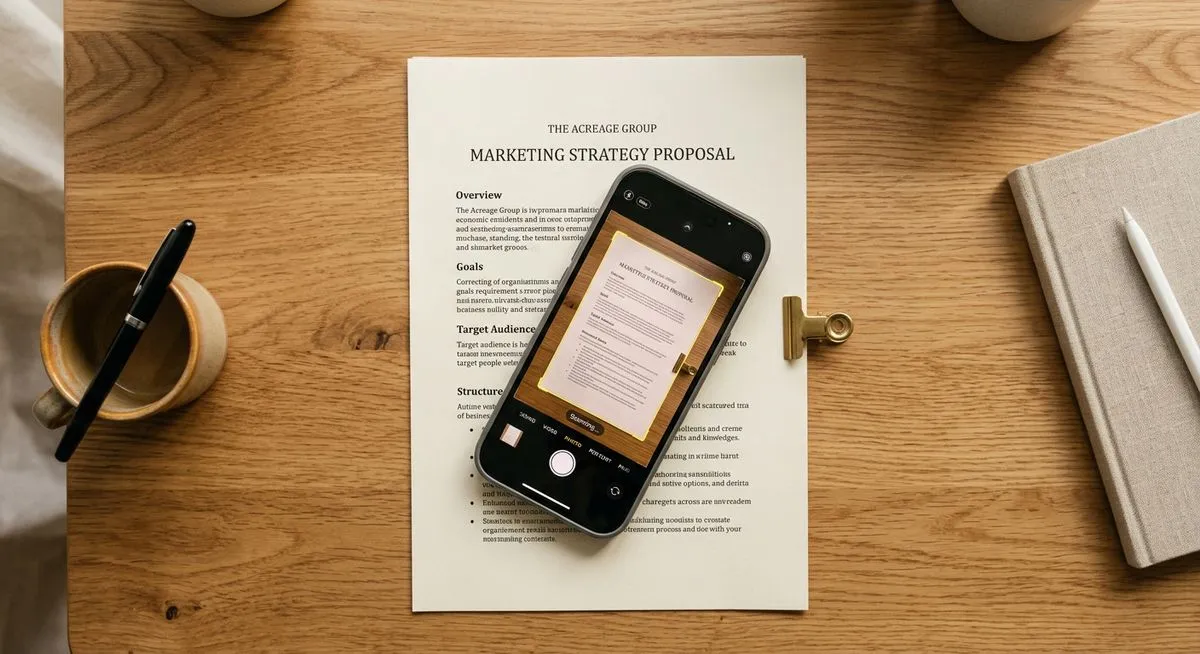
Il tuo iPhone ha uno scanner di documenti integrato. Forse non sai nemmeno che c’è.
Ma scansionare è la parte facile. La vera domanda è che fine fa quella scansione cinque minuti dopo, o cinque mesi dopo, quando ti serve e non ricordi dove sia finita.
Questa guida spiega tre modi per scansionare documenti con iPhone, dal più semplice al più organizzato. Scegli quello che si adatta a come lavori davvero.
Metodo 1: l’app Note
È il modo più veloce per scansionare un documento se ti serve solo una copia al volo.
Apri l’app Note, crea una nuova nota (o aprine una esistente), tocca l’icona della fotocamera e scegli «Scansiona documenti». Tieni l’iPhone sopra il documento: rileverà i bordi e acquisirà la scansione in automatico. Se serve, puoi regolare gli angoli, poi tocca «Salva».
La scansione resta dentro quella nota come PDF. Puoi condividerla, annotarla o lasciarla lì.
Quando funziona bene: per scansioni veloci e occasionali: la lavagna dopo una riunione, uno scontrino da mandare a qualcuno, la pagina di un libro. Qualsiasi cosa ti serva subito e che probabilmente non ti servirà più.
Dove non basta: Note non organizza le tue scansioni. Ognuna resta sepolta dentro una nota, mescolata a tutto il resto dell’app. Non c’è una struttura di cartelle per i documenti, non ci sono nomi automatici e non c’è un modo affidabile per tenere i documenti separati dalle altre note. Se oggi scansioni la polizza dell’auto in Note, ritrovarla tra sei mesi significa scorrere tutte le note che avrai scritto nel frattempo.
Metodo 2: l’app File
Anche l’app File ha uno scanner integrato, ed è un po’ migliore per organizzare.
Apri File, vai nella cartella in cui vuoi salvare la scansione, tocca il menu con i tre puntini in alto e scegli «Scansiona documenti». L’esperienza è la stessa di Note: rilevamento automatico dei bordi e più pagine. Quando hai finito, la scansione viene salvata come PDF direttamente in quella cartella.
Quando funziona bene: se hai già una struttura di cartelle in File o in iCloud Drive e la tieni in ordine. La scansione va dove la metti tu, non in una nota a caso.
Dove non basta: devi comunque dare un nome a ogni file a mano. Il nome predefinito è «Documento scansionato» con un numero. Se scansioni venti documenti nella cartella «Auto», avrai venti file da «Documento scansionato 1» a «Documento scansionato 20», impossibili da distinguere senza aprirli uno per uno. E non ci sono regole per cartella: qualità, nome e ordine restano a carico tuo a ogni scansione.
Metodo 3: un’app di scansione dedicata
È qui che le cose cambiano, se scansioni documenti spesso.
Un’app dedicata per scansionare in PDF come Pockli fa la stessa scansione: inquadri, i bordi vengono rilevati e si crea un PDF pulito. Ma si occupa di tutto quello che viene dopo.
In Pockli ogni cartella ha le sue regole. Imposti una volta un formato per i nomi, una qualità di compressione e le opzioni OCR, e ogni scansione in quella cartella le segue in automatico. La cartella «Auto» può chiamare i file «Auto — Polizza», «Auto — Libretto di circolazione», «Auto — Fattura meccanico». La cartella «Salute» li chiama per data e per struttura. Non rinomini più un file.
Ogni scansione passa per l’OCR: il testo del documento viene estratto e diventa ricercabile. Tra sei mesi potrai scrivere «polizza» o «franchigia» e il documento giusto comparirà subito, in qualunque cartella si trovi.
E tutto resta sul tuo dispositivo e nel tuo iCloud. Niente account, niente server nel cloud, nessun accesso di terzi ai tuoi documenti.
Quando funziona bene: se i documenti fanno parte della tua vita di tutti i giorni: referti medici, moduli della scuola, tessere dell’assicurazione, scontrini per il 730, contratti, fatture dei lavori in casa. Qualsiasi cosa tu debba ritrovare mesi o anni dopo.
Consigli per scansioni migliori
Qualunque metodo usi, qualche accorgimento aiuta a ottenere scansioni più pulite.
Usa una superficie scura. Appoggia il documento su una scrivania o un tavolo scuro. Il contrasto aiuta l’iPhone a rilevare i bordi con più precisione.
Sfrutta la luce naturale. La luce dall’alto può creare ombre. Se sei vicino a una finestra, quella luce uniforme e diffusa è la migliore.
Stai fermo. Appoggia i gomiti sul tavolo e tieni il telefono proprio sopra il documento, parallelo alla superficie. Così la distorsione si riduce e la scansione viene più nitida.
Controlla il risultato. Non tenerti la prima scansione se è sfocata o i bordi non tornano. Rifarla richiede tre secondi, e ne sarai contento quando aprirai quel PDF tra qualche mese.
Quindi, quale metodo usare?
Se ti serve una scansione veloce ogni tanto, l’app Note va benissimo. Ce l’hai già sul telefono e funziona.
Se vuoi salvare le scansioni come PDF in una cartella precisa, usa l’app File.
Se scansioni documenti spesso e vuoi che abbiano un nome, siano in ordine e si possano cercare senza alcuno sforzo manuale, Pockli è nata proprio per questo.
La scansione in sé richiede gli stessi tre secondi con tutti e tre i metodi. La differenza è se ritroverai quella scansione quando ti servirà.
Prova Pockli Scan
I tuoi documenti meritano un posto migliore.
