
Dokumente scannen mit dem iPhone: 3 Wege, Schritt für Schritt
Oana · 11. April 2026 · 4 Min. Lesezeit
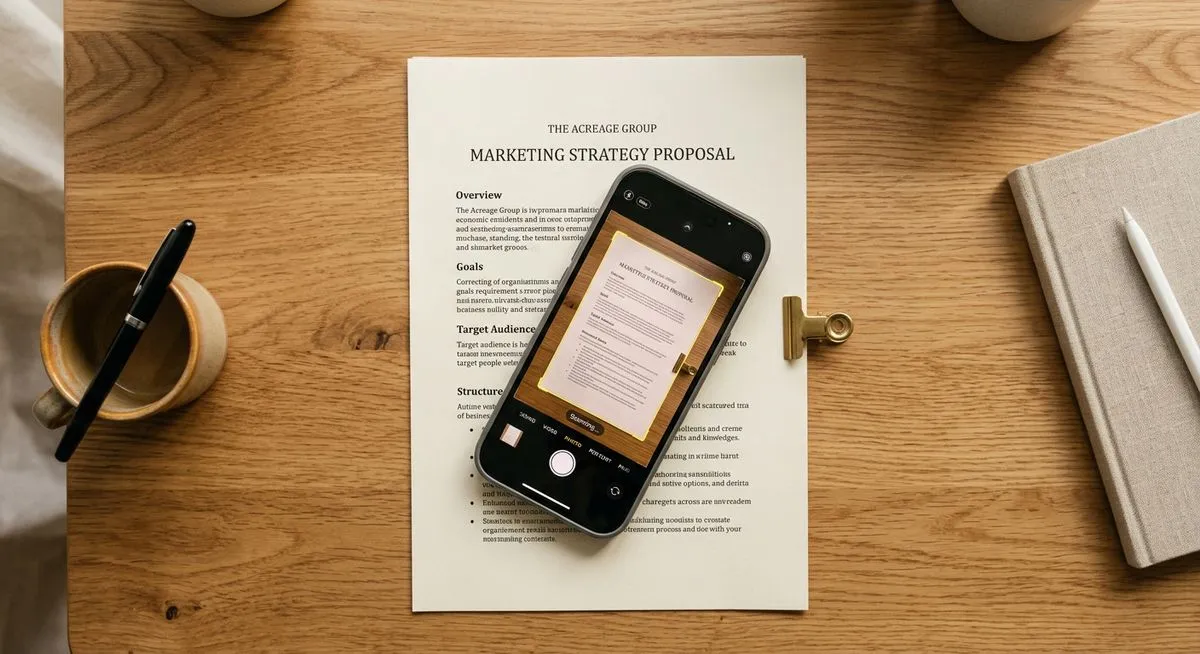
Dein iPhone hat einen Dokumentenscanner direkt eingebaut. Vielleicht weißt du nicht einmal, dass er da ist.
Aber das Scannen ist der einfache Teil. Die eigentliche Frage ist, was mit dem Scan fünf Minuten später passiert – oder fünf Monate später, wenn du ihn brauchst und dich nicht erinnerst, wo er gelandet ist.
Diese Anleitung zeigt dir drei Wege, Dokumente mit dem iPhone zu scannen, vom einfachsten bis zum ordentlichsten. Nimm den, der zu deiner Arbeitsweise passt.
Weg 1: Die App Notizen
Das ist der schnellste Weg, ein Dokument zu scannen, wenn du nur schnell eine Kopie brauchst.
Öffne die App Notizen, erstelle eine neue Notiz (oder öffne eine vorhandene), tippe unten auf das Kamerasymbol und wähle „Dokumente scannen“. Halte dein iPhone über das Dokument – es erkennt die Ränder und nimmt den Scan automatisch auf. Bei Bedarf passt du die Ecken an und tippst dann auf „Sichern“.
Der Scan liegt als PDF in dieser Notiz. Du kannst ihn teilen, markieren oder einfach dort lassen.
Wann das gut funktioniert: Für schnelle, einmalige Scans – ein Whiteboard nach einem Meeting, ein Beleg, den du jemandem schicken musst, eine Seite aus einem Buch. Alles, was du jetzt brauchst und wahrscheinlich nie wieder.
Wo es an Grenzen stößt: Notizen ordnet deine Scans nicht. Jeder steckt in einer Notiz, vermischt mit allem anderen in der App. Es gibt keine Ordnerstruktur für Dokumente, keine automatische Benennung und keine Möglichkeit, nach dem zu suchen, was im Scan steht. Wenn du deine Kfz-Versicherung heute in Notizen scannst, heißt sie in sechs Monaten wiederzufinden, dass du durch jede Notiz scrollst, die du seitdem geschrieben hast.
Weg 2: Die App Dateien
Auch die App Dateien hat einen eingebauten Scanner, und für Ordnung ist sie etwas besser geeignet.
Öffne Dateien, geh zu dem Ordner, in dem der Scan gespeichert werden soll, tippe oben auf das Menü mit den drei Punkten und wähle „Dokumente scannen“. Das Scannen funktioniert wie in Notizen – automatische Randerkennung, mehrere Seiten möglich. Wenn du fertig bist, wird der Scan als PDF direkt in diesem Ordner gespeichert.
Wann das gut funktioniert: Wenn du in Dateien oder iCloud Drive schon eine Ordnerstruktur hast, die du pflegst. Der Scan landet dort, wo du ihn hinlegst, statt in einer zufälligen Notiz.
Wo es an Grenzen stößt: Du musst trotzdem jede Datei von Hand benennen. Der Standardname ist „Gescanntes Dokument“ mit einer Nummer. Wenn du zwanzig Dokumente in deinen Ordner „Auto“ scannst, hast du zwanzig Dateien von „Gescanntes Dokument 1“ bis „Gescanntes Dokument 20“, die du ohne Öffnen nicht auseinanderhalten kannst. Und es gibt keine Texterkennung – du kannst nicht nach dem Text im Dokument suchen.
Weg 3: Eine eigene Scanner-App
Hier ändert sich einiges, wenn du regelmäßig Dokumente scannst.
Eine eigene PDF-Scanner-App wie Pockli scannt genauso – Kamera draufhalten, Ränder automatisch erkennen, ein sauberes PDF erstellen. Aber sie kümmert sich um alles, was danach kommt.
In Pockli hat jeder Ordner eigene Regeln. Du legst einmal ein Benennungsschema, die Komprimierung und die Texterkennung fest, und jeder Scan in diesen Ordner folgt den Regeln automatisch. Dein Ordner „Auto“ benennt Dateien zum Beispiel als „Auto – Versicherung“, „Auto – Fahrzeugschein“, „Auto – Werkstattrechnung“. Dein Ordner „Gesundheit“ benennt Dateien nach Datum und Praxis. Du benennst nie wieder eine Datei um.
Jeder Scan bekommt Texterkennung (OCR) – der Text im Dokument wird ausgelesen und durchsuchbar gemacht. In sechs Monaten tippst du „Versicherung“ oder „Selbstbeteiligung“, und das richtige Dokument erscheint sofort, egal in welchem Ordner es liegt.
Und alles bleibt auf deinem Gerät und in deiner iCloud. Kein Konto, keine Cloud-Server, kein Zugriff durch Dritte auf deine Dokumente.
Wann das gut funktioniert: Wenn Dokumente zu deinem Alltag gehören – Arztunterlagen, Schulformulare, Versicherungskarten, Belege für die Steuer, Verträge, Unterlagen zum Haus. Alles, was du in Monaten oder Jahren wiederfinden musst.
Tipps für bessere Scans
Egal, welchen Weg du nimmst – ein paar Dinge sorgen für sauberere Ergebnisse.
Nimm einen dunklen Untergrund. Leg dein Dokument auf einen dunklen Schreibtisch oder Tisch. Der Kontrast hilft deinem iPhone, die Ränder genauer zu erkennen.
Nutze Tageslicht. Deckenlicht kann Schatten werfen. Wenn du in der Nähe eines Fensters bist, ist dieses gleichmäßige, weiche Licht am besten.
Halte still. Stütz die Ellbogen auf den Tisch und halte das Handy direkt über das Dokument, parallel zur Fläche. Das verringert Verzerrungen und macht den Scan schärfer.
Prüf das Ergebnis. Nimm den ersten Scan nicht hin, wenn er unscharf ist oder die Ränder nicht stimmen. Ihn neu zu machen dauert drei Sekunden, und du wirst froh sein, wenn du das PDF Monate später öffnest.
Welchen Weg solltest du nehmen?
Wenn du ab und zu schnell etwas scannen musst, reicht die App Notizen. Sie ist schon auf deinem Handy, und sie funktioniert.
Wenn deine Scans als PDF in einem bestimmten Ordner liegen sollen, nimm die App Dateien.
Wenn du regelmäßig Dokumente scannst und willst, dass sie ohne Handarbeit benannt, geordnet und durchsuchbar sind, ist genau dafür Pockli gebaut.
Das Scannen selbst dauert bei allen drei Wegen dieselben drei Sekunden. Der Unterschied ist, ob du den Scan wiederfindest, wenn du ihn brauchst.
Pockli Scan ausprobieren
Deine Dokumente verdienen ein besseres Zuhause.
