
Cómo escanear documentos con el iPhone (3 formas, paso a paso)
Oana · 11 de abril de 2026 · 5 min de lectura
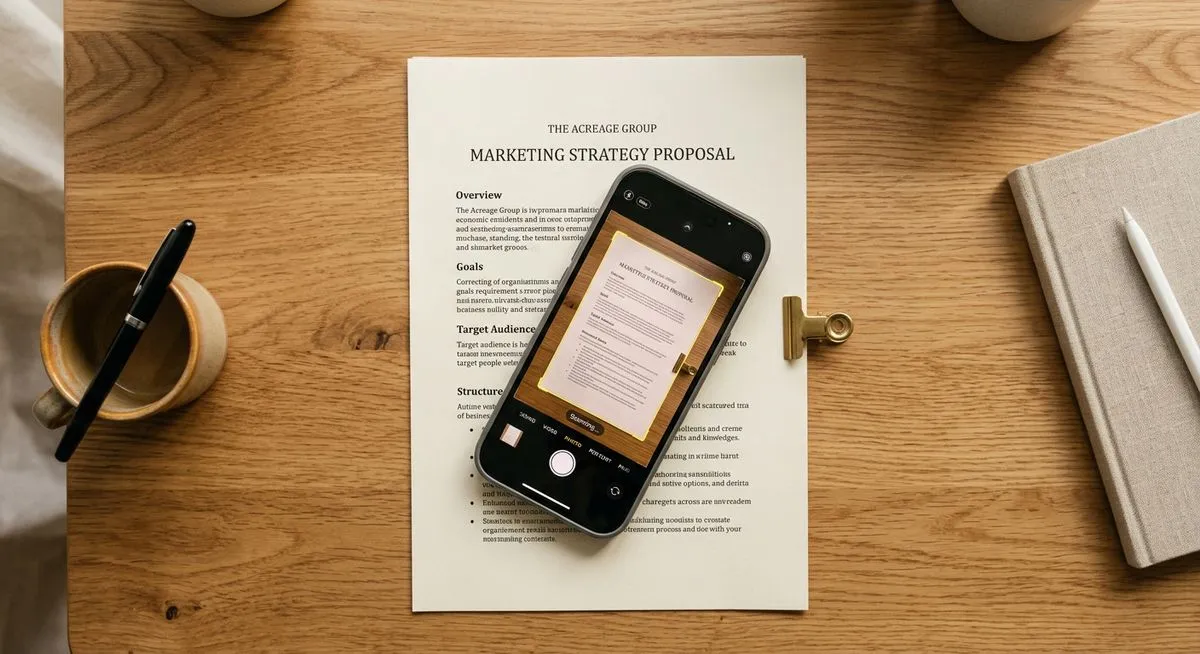
Tu iPhone trae un escáner de documentos integrado. Puede que ni sepas que está ahí.
Pero escanear es lo fácil. La verdadera pregunta es qué pasa con ese escaneo cinco minutos después, o cinco meses después, cuando lo necesitas y no recuerdas dónde quedó.
Esta guía explica tres formas de escanear documentos con el iPhone, de la más sencilla a la más organizada. Elige la que se adapte a cómo trabajas en realidad.
Opción 1: la app Notas
Es la forma más rápida de escanear un documento si solo necesitas una copia rápida.
Abre la app Notas, crea una nota nueva (o abre una que ya tengas), toca el ícono de la cámara y elige “Escanear documentos”. Pon el iPhone encima del documento: va a detectar los bordes y a hacer el escaneo automáticamente. Puedes ajustar las esquinas si hace falta y, después, toca “Guardar”.
El escaneo se queda dentro de esa nota como PDF. Puedes compartirlo, anotarlo o dejarlo ahí.
Cuándo funciona bien: para escaneos rápidos y de una sola vez: un pizarrón después de una reunión, un recibo que tienes que mandarle a alguien, la página de un libro. Cualquier cosa que necesites en este momento y que seguramente no vuelvas a necesitar.
Dónde se queda corta: Notas no organiza tus escaneos. Cada uno queda enterrado dentro de una nota, mezclado con todo lo demás de la app. No hay estructura de carpetas para documentos, ni nombres automáticos, ni una forma confiable de separar tus documentos del resto de tus notas. Si hoy escaneas la póliza del seguro del auto en Notas, encontrarla dentro de seis meses significa recorrer todas las notas que hayas escrito desde entonces.
Opción 2: la app Archivos
La app Archivos también tiene un escáner integrado, y es un poco mejor para organizar.
Abre Archivos, ve a la carpeta donde quieres guardar el escaneo, toca el menú de los tres puntos de arriba y elige “Escanear documentos”. La experiencia es la misma que en Notas: detección automática de bordes y varias páginas. Cuando terminas, el escaneo se guarda como PDF directamente en esa carpeta.
Cuándo funciona bien: si ya tienes una estructura de carpetas en Archivos o en iCloud Drive y la mantienes. El escaneo va donde tú lo pones, y no a una nota cualquiera.
Dónde se queda corta: igual tienes que ponerle nombre a cada archivo a mano. El nombre predeterminado es “Documento escaneado” con un número. Si escaneas veinte documentos en tu carpeta “Auto”, vas a tener veinte archivos llamados de “Documento escaneado 1” a “Documento escaneado 20”, sin forma de distinguirlos sin abrirlos uno por uno. Y no hay reglas por carpeta: la calidad, el nombre y el orden te tocan a ti en cada escaneo.
Opción 3: una app de escaneo dedicada
Aquí es donde cambian las cosas si escaneas documentos seguido.
Una app dedicada para escanear PDF como Pockli escanea igual: apuntas la cámara, se detectan los bordes y se crea un PDF limpio. Pero se encarga de todo lo que viene después.
En Pockli, cada carpeta tiene sus propias reglas. Configuras una vez un formato de nombre, una calidad de compresión y las opciones de OCR, y cada escaneo en esa carpeta las sigue automáticamente. Tu carpeta “Auto” puede nombrar los archivos como “Auto — Póliza del seguro”, “Auto — Registro del vehículo”, “Auto — Factura del taller”. Tu carpeta “Médico” los nombra por fecha y por consultorio. No vuelves a renombrar un archivo.
Cada escaneo pasa por el OCR: el texto del documento se extrae y se puede buscar. Dentro de seis meses podrás escribir “seguro” o “deducible” y el documento correcto va a aparecer al instante, esté en la carpeta que esté.
Y todo se queda en tu dispositivo y en tu iCloud. Sin cuentas, sin servidores en la nube, sin acceso de terceros a tus documentos.
Cuándo funciona bien: si los documentos son parte de tu día a día: estudios médicos, formularios de la escuela, credenciales del seguro, recibos y facturas para tus impuestos, contratos, facturas de remodelaciones. Cualquier cosa que tengas que volver a encontrar meses o años después.
Tips para escanear mejor
Uses el método que uses, hay algunas cosas que ayudan a conseguir escaneos más limpios.
Usa una superficie oscura. Pon el documento sobre una mesa o un escritorio oscuro. El contraste ayuda al iPhone a detectar los bordes con más precisión.
Aprovecha la luz natural. La luz del techo puede crear sombras. Si estás cerca de una ventana, esa luz pareja y difusa es la mejor.
No te muevas. Apoya los codos en la mesa y sostén el celular justo encima del documento, paralelo a la superficie. Así hay menos distorsión y el escaneo sale más nítido.
Revisa el resultado. No te quedes con el primer escaneo si está borroso o los bordes no cuadran. Repetirlo toma tres segundos, y lo vas a agradecer cuando abras ese PDF dentro de unos meses.
Entonces, ¿qué método uso?
Si necesitas un escaneo rápido de vez en cuando, la app Notas sirve. Ya la tienes en el celular y funciona.
Si quieres guardar tus escaneos como PDF en una carpeta específica, usa la app Archivos.
Si escaneas documentos seguido y quieres que tengan nombre, estén ordenados y se puedan buscar sin ningún esfuerzo manual, para eso está Pockli.
Escanear toma los mismos tres segundos con los tres métodos. La diferencia está en si vas a encontrar ese escaneo cuando lo necesites.
Prueba Pockli Scan
Tus documentos merecen un mejor lugar.
