
Comment scanner un document avec l’iPhone (3 méthodes pas à pas)
Oana · 11 avril 2026 · 5 min de lecture
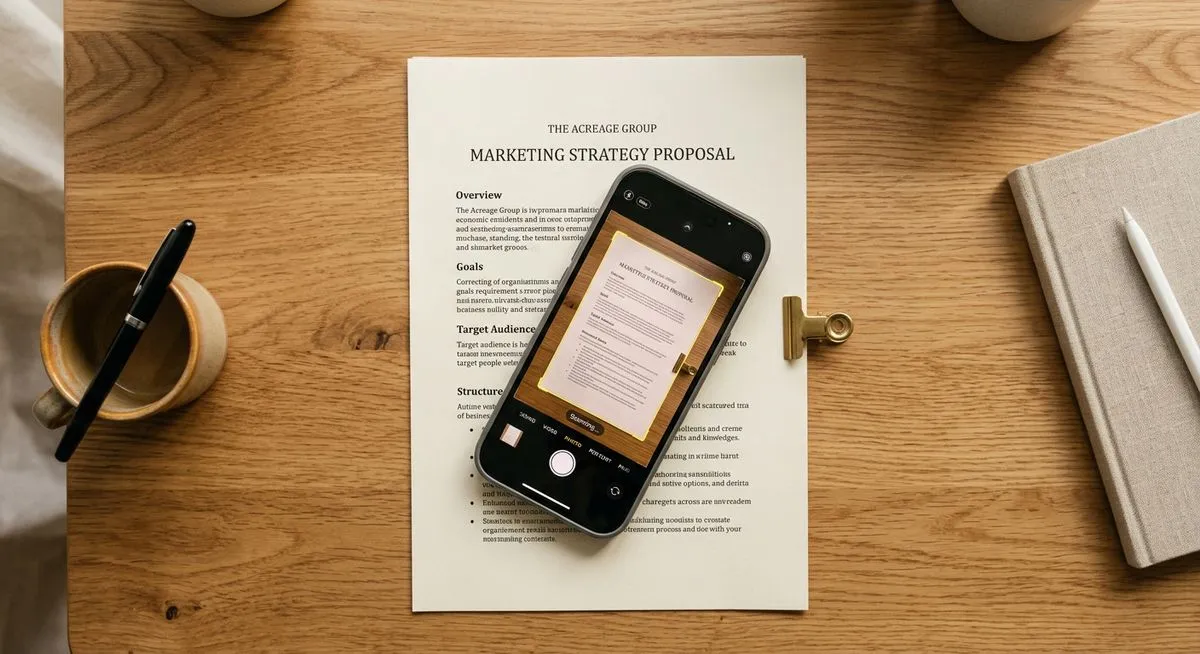
Votre iPhone intègre un scanner de documents. Vous ne savez peut-être même pas qu’il est là.
Mais numériser, c’est la partie facile. La vraie question, c’est ce que devient ce scan cinq minutes plus tard – ou cinq mois plus tard, quand vous en avez besoin et ne vous souvenez plus où il est passé.
Ce guide présente trois façons de scanner des documents avec votre iPhone, de la plus simple à la plus organisée. Choisissez celle qui correspond à votre façon de faire.
Méthode 1 : l’app Notes
C’est le moyen le plus rapide de scanner un document si vous avez juste besoin d’une copie.
Ouvrez l’app Notes, créez une nouvelle note (ou ouvrez-en une), touchez l’icône de l’appareil photo et choisissez « Scanner des documents ». Tenez votre iPhone au-dessus du document : il détecte les bords et capture le scan automatiquement. Ajustez les coins si besoin, puis touchez « Enregistrer ».
Le scan est stocké dans cette note sous forme de PDF. Vous pouvez le partager, l’annoter ou le laisser là.
Quand c’est idéal : les scans ponctuels – un tableau blanc après une réunion, un ticket à envoyer à quelqu’un, une page de livre. Tout ce dont vous avez besoin tout de suite et sans doute plus jamais.
Ses limites : Notes n’organise pas vos scans. Chacun est enfoui dans une note, mélangé à tout le reste. Pas de structure de dossiers pour les documents, pas de nommage automatique, et aucun moyen fiable de séparer vos documents du reste de vos notes. Si vous scannez votre attestation d’assurance auto dans Notes aujourd’hui, la retrouver dans six mois veut dire faire défiler toutes les notes écrites depuis.
Méthode 2 : l’app Fichiers
L’app Fichiers dispose aussi d’un scanner intégré, un peu plus pratique pour s’organiser.
Ouvrez Fichiers, allez dans le dossier où enregistrer le scan, touchez le menu à trois points en haut et choisissez « Scanner des documents ». Même expérience de numérisation que dans Notes : détection automatique des bords, plusieurs pages possibles. Une fois terminé, le scan est enregistré en PDF directement dans ce dossier.
Quand c’est idéal : si vous entretenez déjà une structure de dossiers dans Fichiers ou iCloud Drive. Le scan va là où vous le mettez, plutôt que dans une note au hasard.
Ses limites : vous devez toujours nommer chaque fichier à la main. Le nom par défaut est « Document numérisé » suivi d’un numéro. Si vous scannez vingt documents dans votre dossier « Voiture », vous aurez vingt fichiers de « Document numérisé 1 » à « Document numérisé 20 », impossibles à distinguer sans les ouvrir un par un. Et il n’y a pas de règles par dossier : la qualité, le nom et le rangement restent à votre charge à chaque scan.
Méthode 3 : une app de numérisation dédiée
C’est là que tout change si vous scannez régulièrement.
Une app dédiée de numérisation en PDF comme Pockli scanne de la même façon : vous pointez l’appareil photo, les bords sont détectés, un PDF propre est créé. Mais elle gère tout ce qui vient après.
Dans Pockli, chaque dossier a ses propres règles. Vous définissez une fois un modèle de nom, une qualité de compression et des réglages d’OCR, et chaque scan dans ce dossier les suit automatiquement. Votre dossier « Voiture » peut nommer les fichiers « Voiture — Assurance », « Voiture — Carte grise », « Voiture — Facture garage ». Votre dossier « Santé » nomme les fichiers par date et par médecin. Vous ne renommez plus jamais un fichier.
Chaque scan passe par l’OCR : le texte du document est extrait et devient consultable par recherche. Dans six mois, tapez « assurance » ou « franchise » et le bon document apparaît aussitôt, quel que soit son dossier.
Et tout reste sur votre appareil et dans votre iCloud. Pas de compte, pas de serveurs dans le cloud, aucun accès tiers à vos documents.
Quand c’est idéal : si les documents font partie de votre quotidien – dossiers médicaux, formulaires scolaires, cartes d’assurance, justificatifs pour les impôts, contrats, factures de travaux. Tout ce que vous devrez retrouver des mois ou des années plus tard.
Astuces pour de meilleurs scans
Quelle que soit la méthode, quelques gestes donnent de meilleurs résultats.
Utilisez une surface sombre. Posez le document sur un bureau ou une table foncés. Le contraste aide l’iPhone à détecter les bords plus précisément.
Privilégiez la lumière naturelle. L’éclairage au plafond crée des ombres. Près d’une fenêtre, une lumière douce et uniforme donne les meilleurs résultats.
Restez stable. Appuyez vos coudes sur la table et tenez le téléphone juste au-dessus du document, parallèle à la surface. Cela réduit la déformation et donne un scan plus net.
Vérifiez le résultat. N’acceptez pas le premier scan s’il est flou ou mal cadré. Le refaire prend trois secondes, et vous serez content de l’avoir fait en ouvrant ce PDF des mois plus tard.
Alors, quelle méthode choisir ?
Si vous avez besoin d’un scan rapide de temps en temps, l’app Notes suffit. Elle est déjà sur votre téléphone et elle fonctionne.
Si vous voulez vos scans en PDF dans un dossier précis, utilisez l’app Fichiers.
Si vous scannez régulièrement et voulez des documents nommés, classés et consultables par recherche sans aucun effort, c’est exactement ce pour quoi Pockli est conçu.
La numérisation elle-même prend les mêmes trois secondes avec les trois méthodes. La différence, c’est de savoir si vous retrouverez ce scan le jour où vous en aurez besoin.
Essayez Pockli Scan
Vos documents méritent une meilleure place.
