
Come vedere cosa hai scansionato oggi su iPhone
Oana · 10 settembre 2026 · 4 min di lettura
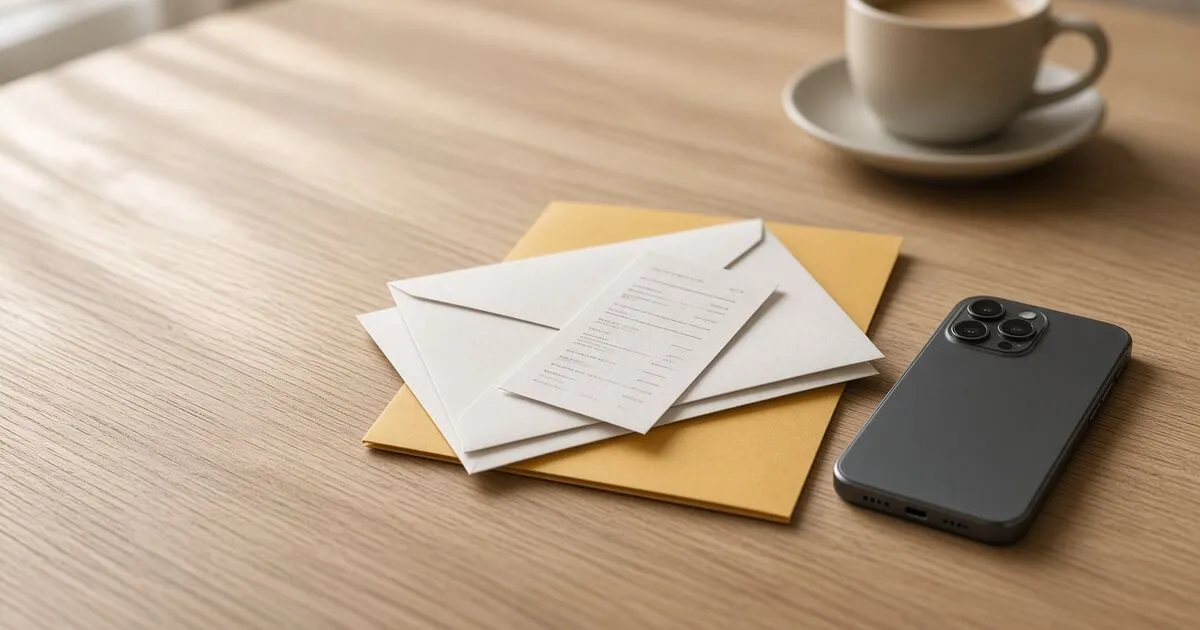
Non è il problema del «dov’è finita la scansione di marzo». È peggio, in piccolo: hai scansionato qualcosa oggi (un’ora fa, dieci minuti fa) e non riesci già più a ritrovarlo.
Sai che esiste. L’hai visto succedere. E il tuo iPhone, che ricorda ogni passo che hai fatto e ogni canzone che hai saltato, a quanto pare non ne ha idea.
La via più veloce: apri File e tocca Recenti in fondo allo schermo. Se la scansione di oggi non c’è, non l’hai fatta in File, e l’iPhone non ti dirà in un posto solo dove si trova. Ecco dove stanno i «recenti» in ogni app, e come evitarti il giro.
File: il pannello Recenti
Se hai scansionato nell’app File, tocca Recenti in fondo allo schermo. Mostra tutto ciò che hai aperto, salvato o creato di recente, dal più nuovo, in tutte le cartelle, compresi iCloud Drive e le altre posizioni che hai collegato. La scansione di oggi è in cima, con il nome Documento scansionato.pdf, o Documento scansionato 3.pdf se l’hai già fatto altre volte.
È la vista «recenti» più utile dell’iPhone, e vale la pena ricordarla anche se di solito non scansioni in File. Anche tutto ciò che oggi hai salvato in File da altre app (un PDF da Mail, una scansione esportata da Note) sarà lì.
Note: ordina per data o usa la vista degli allegati
Le scansioni fatte in Note vivono dentro la nota in cui ti trovavi. Per trovare quella di oggi, ordina l’elenco delle note per Data di modifica e guarda in cima: la nota in cui hai scansionato sarà la più recente, e la scansione sarà un rettangolo al suo interno.
Se non ricordi quale nota fosse, il menu della cartella ha una vista degli allegati che mostra ogni scansione come miniatura in una griglia, dalla più recente. Quella di oggi sarà nella prima riga. È una piccola immagine senza nome, ma la riconoscerai.
Mail: è in Inviata
Se hai scansionato mentre rispondevi a un’email, la scansione è allegata a quell’email e da nessun’altra parte. Apri Inviata, trova il messaggio di oggi: la scansione è in fondo. Se vuoi tenerla, tocca l’allegato e salvalo in File, perché Mail non lo farà da sola.
Foto: se in realtà era una foto
Se hai usato l’app Fotocamera invece di uno scanner, hai scattato una foto, e si trova nell’album Recenti di Foto: l’ultima della griglia. È una foto, non un PDF, ma è lì. Se sembra un documento e vuoi che lo sia, condividila in File o in un’app di scansione che possa importarla.
Oppure chiedi a Spotlight
La cosa più vicina a un elenco unico che l’iPhone abbia è Spotlight. Scorri verso il basso sulla schermata Home e scrivi Documento scansionato: trova i PDF in File per nome e le note che contengono una scansione. Non mostra gli allegati di Mail né le foto, e non sa dirti quale dei tre Documento scansionato sia quello di oggi, ma per una scansione fatta in File o in Note un’ora fa spesso è la strada più rapida.
Perché continua a succedere
Ognuna di queste app ricorda benissimo le proprie cose recenti. Quello che l’iPhone non ha è un elenco unico chiamato cose che ho scansionato oggi, perché scansionare non è una cosa che fa l’iPhone: è una cosa che fanno quattro app diverse (cinque, se hai mai installato un’app di scansione), ognuna nella sua stanza.
Se scansioni di rado, il giro qui sopra richiede un minuto e poi vai avanti con la giornata. Se scansioni spesso (scontrini, moduli, la posta), il giro stanca presto, e la risposta diventa «lo cerco dopo», che è proprio il modo in cui i documenti si perdono per sempre.
Fai dei «recenti» l’unico posto in cui guardare
La soluzione non è ricordare meglio. È scansionare in un posto solo, così «recenti» vuol dire un solo elenco.
È così che Pockli Scan funziona sui nostri telefoni. Ogni scansione finisce nella stessa app, e la schermata principale è pensata proprio per questo momento: le scansioni recenti sono a un tocco, in qualunque cartella siano finite, con i Preferiti accanto per i pochi documenti a cui torni sempre. Quello che hai scansionato oggi è la prima cosa che vedi quando apri l’app. Nessun giro.
E poiché ogni scansione prende il nome che hai impostato una volta, la voce in cima all’elenco si chiama 2026-09-06 — Bolletta luce, non Documento scansionato 3. Saprai che è quella giusta prima ancora di aprirla.
Tutto resta sul tuo iPhone. Nessun account, nessun caricamento, nessun server nostro. Pockli Scan è sull’App Store, e se quello che hai scansionato oggi manca ancora all’appello, la mappa completa di dove finiscono le scansioni dell’iPhone ti porterà a destinazione.
Prova Pockli Scan
I tuoi documenti meritano un posto migliore.
