
Heute gescannt, schon weg? So findest du deine letzten Scans auf dem iPhone
Oana · 10. September 2026 · 4 Min. Lesezeit
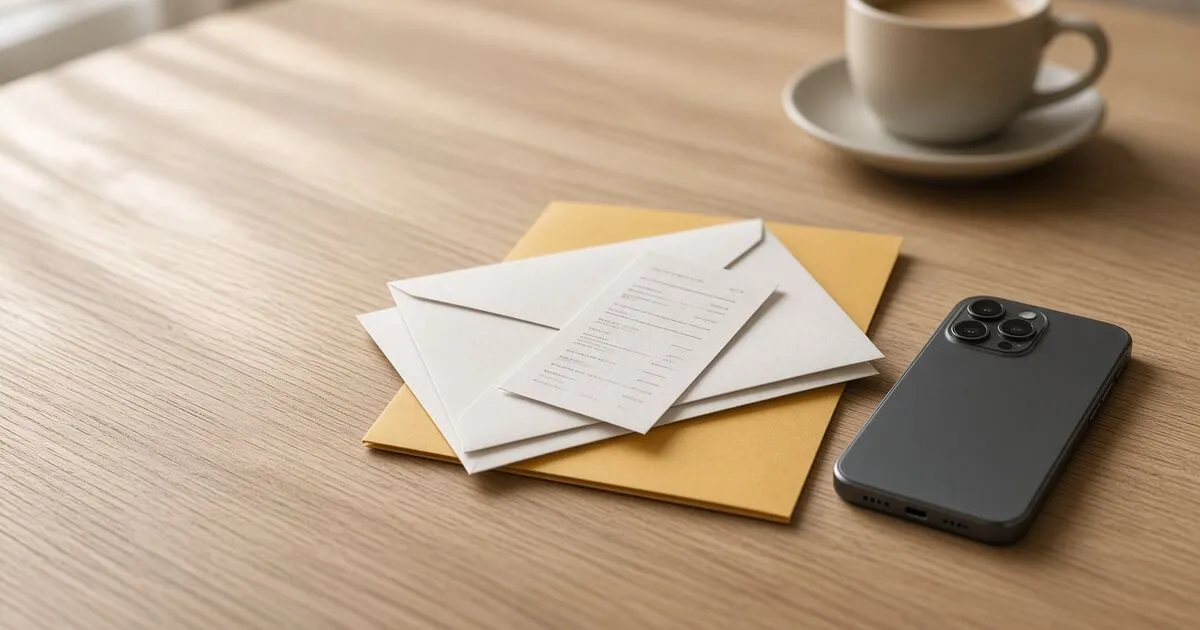
Hier geht es nicht um das Problem „Wo ist mein Scan vom März?“. Das hier ist schlimmer, auf eine kleine Art: Du hast heute etwas gescannt – vor einer Stunde, vor zehn Minuten – und findest schon nicht mehr dorthin zurück.
Du weißt, dass es existiert. Du hast zugesehen, wie es passiert ist. Und dein iPhone, das sich jeden Schritt merkt, den du gehst, und jeden Song, den du überspringst, hat offenbar keine Ahnung.
Der schnellste Weg: Öffne Dateien und tippe unten auf Zuletzt verwendet. Ist der Scan von heute nicht dort, war es kein Scan in Dateien – und dein iPhone wird dir nicht an einer einzigen Stelle sagen, wo er ist. Hier erfährst du, wo „zuletzt“ in jeder App steckt und wie du dir die Rundreise sparst.
Dateien: der Tab „Zuletzt verwendet“
Wenn du in der App Dateien gescannt hast, tippe unten auf Zuletzt verwendet. Dort steht alles, was du kürzlich geöffnet, gespeichert oder erstellt hast, das Neueste zuerst, über alle Ordner hinweg – auch iCloud Drive und alle anderen verbundenen Speicherorte. Der Scan von heute steht weit oben und heißt Gescanntes Dokument.pdf oder Gescanntes Dokument 3.pdf, wenn du das schon öfter gemacht hast.
Das ist die nützlichste „Zuletzt“-Ansicht auf dem iPhone, und du solltest sie dir merken, auch wenn du normalerweise nicht in Dateien scannst. Alles, was du heute von irgendwoher in Dateien gesichert hast – ein PDF aus Mail, einen aus Notizen exportierten Scan –, steht ebenfalls dort.
Notizen: nach Datum sortieren oder die Anhänge-Ansicht
Scans aus Notizen liegen in der Notiz, in der du gerade warst. Um den von heute zu finden, sortiere die Notizliste nach Bearbeitungsdatum und schau ganz oben – die Notiz, in die du gescannt hast, ist die neueste, und der Scan ist ein Rechteck darin.
Wenn du nicht mehr weißt, in welcher Notiz, gibt es im Ordnermenü eine Anhänge-Ansicht, die jeden Scan als Miniaturraster zeigt, den neuesten zuerst. Der von heute ist in der ersten Reihe. Es ist ein kleines Bild ohne Namen, aber du wirst es erkennen.
Mail: in „Gesendet“
Wenn du aus einer E-Mail-Antwort heraus gescannt hast, hängt der Scan an dieser E-Mail und nirgendwo sonst. Öffne Gesendet, such die Nachricht von heute, und der Scan ist unten darin. Wenn du ihn behalten willst, tippe auf den Anhang und sichere ihn in Dateien, denn Mail macht das nicht von selbst.
Fotos: wenn es tatsächlich ein Foto war
Wenn du die Kamera-App statt eines Scanners benutzt hast, hast du ein Foto gemacht, und es liegt in der App Fotos ganz unten in deiner Mediathek – das letzte Bild im Raster. Es ist ein Foto, kein PDF, aber es ist da. Wenn es wie ein Dokument aussieht und du willst, dass es auch eins ist, teile es mit Dateien oder mit einer Scanner-App, die es importieren kann.
Oder frag Spotlight
Am ehesten so etwas wie eine einzige Liste hat das iPhone mit Spotlight. Wisch auf dem Home-Bildschirm nach unten und tippe Gescanntes Dokument – Spotlight findet PDFs in Dateien über den Namen und Notizen, die einen Scan enthalten. Einen Mail-Anhang oder ein Foto zeigt es nicht, und es kann dir nicht sagen, welche von drei Gescanntes Dokument-Dateien die von heute ist. Aber für einen Scan, den du vor einer Stunde in Dateien oder Notizen gemacht hast, ist es oft der schnellste Weg zurück.
Warum das immer wieder passiert
Jede dieser Apps merkt sich ihre eigenen letzten Dinge ganz gut. Was dein iPhone nicht hat, ist eine einzige Liste namens Was ich heute gescannt habe, denn Scannen ist nichts, was dein iPhone macht – es ist etwas, das vier verschiedene Apps machen, fünf, wenn du jemals eine Scanner-App installiert hast, jede in ihrem eigenen Zimmer.
Wenn du selten scannst, dauert die Rundreise oben eine Minute, und dann geht dein Tag weiter. Wenn du oft scannst – Belege, Formulare, die Post –, nervt die Rundreise schnell, und die Antwort wird „Ich such’s später“. Genau so gehen Dokumente für immer verloren.
Mach „zuletzt“ zum einzigen Ort, an dem du suchst
Die Lösung ist kein besseres Gedächtnis. Sondern an einen Ort zu scannen, damit „zuletzt“ eine einzige Liste ist.
So funktioniert Pockli Scan auf unseren Handys. Jeder Scan landet in derselben App, und der Startbildschirm ist genau für diesen Moment gebaut: Die letzten Scans sind einen Tipp entfernt, egal in welchem Ordner sie gelandet sind, und daneben stehen deine Favoriten für die paar Dokumente, die du immer wieder brauchst. Was du heute gescannt hast, siehst du als Erstes, wenn du die App öffnest. Keine Rundreise.
Und weil jeder Scan so benannt wird, wie du es einmal eingerichtet hast, heißt der oberste Eintrag in dieser Liste 2026-09-06 – Stromrechnung und nicht Gescanntes Dokument 3. Du weißt, dass es der richtige ist, bevor du ihn öffnest.
Alles bleibt auf deinem iPhone. Kein Konto, kein Hochladen, keine Server von uns. Pockli Scan gibt es im App Store – und falls das, was du heute gescannt hast, immer noch fehlt, bringt dich die vollständige Übersicht, wo iPhone-Scans landen, ans Ziel.
Pockli Scan ausprobieren
Deine Dokumente verdienen ein besseres Zuhause.
